
Внутренний Чат
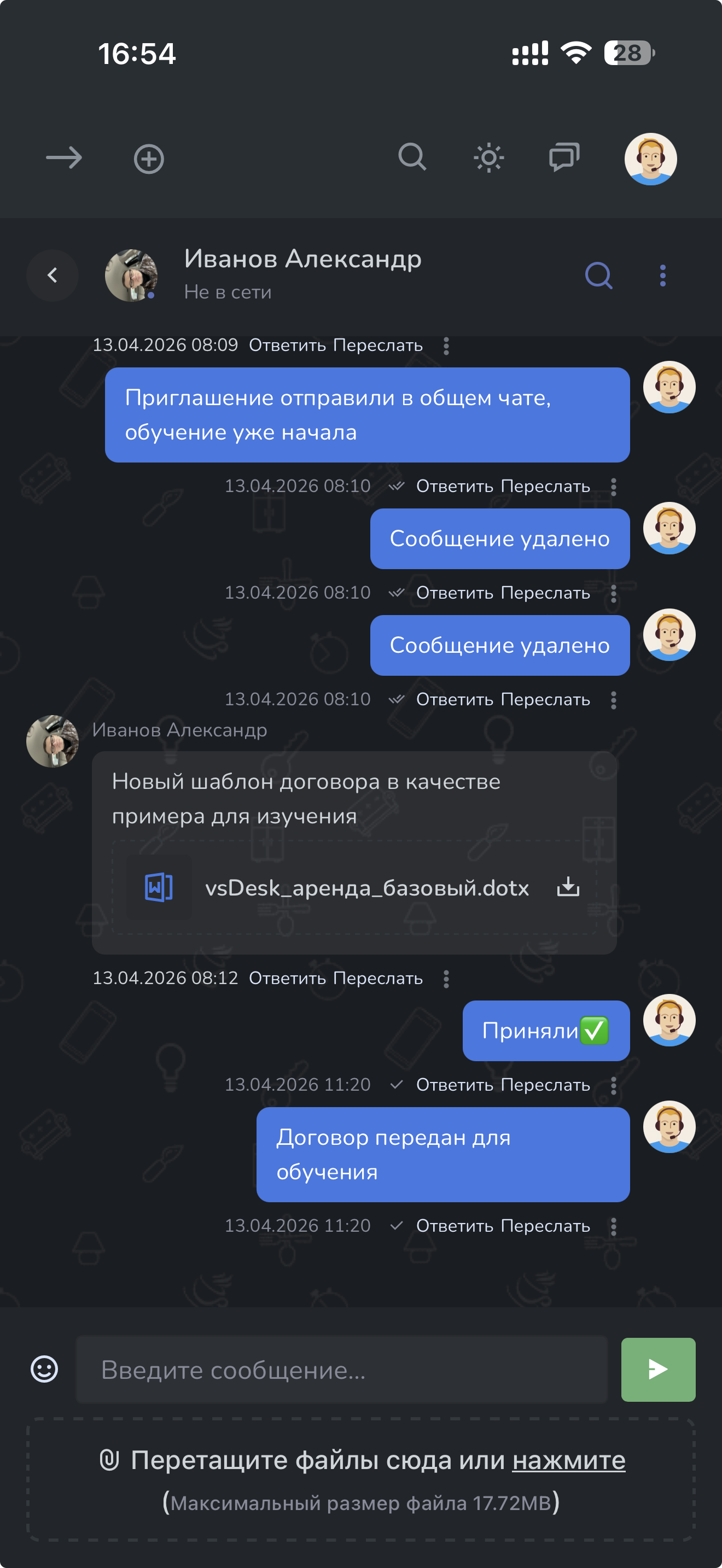
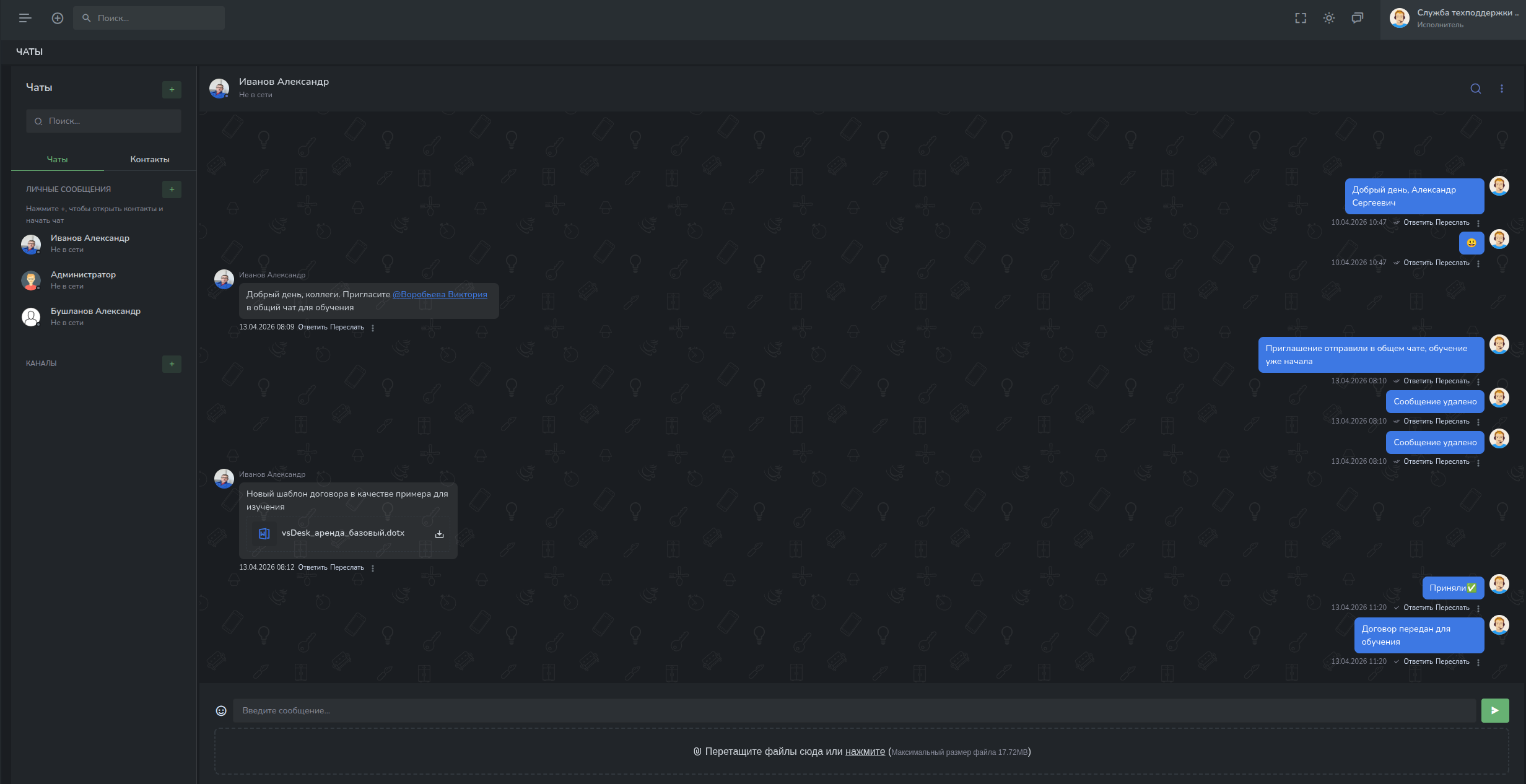
Модуль «Чат» предназначен для внутреннего общения сотрудников в интерфейсе vsDesk. Поддерживаются личные диалоги, каналы, пересылка сообщений, ответы, редактирование и удаление собственных сообщений, а также быстрые ссылки через упоминания пользователей и заявок. Чат доступен как в мобильной версии, так и в десктопной.
1. Системные требования и права доступа
- vsDesk: актуальная версия системы, обновленная штатным механизмом обновления.
- Роли доступа:
- Доступ к просмотру чата (
readChat) — доступ к разделу «Чат». - Администрирование чата (
adminChat) — доступ к разделу управления сервисом чата.
2. Включение и первичная проверка через GUI
- Проверьте, что пользователям выданы роли: «Доступ к просмотру чата» и «Администрирование чата».
- Откройте раздел
/chatпод пользователем с ролью «Доступ к просмотру чата» и убедитесь, что интерфейс чата загружается. - Для проверки real-time откройте
/chat/adminпод пользователем с ролью «Администрирование чата» и проверьте, что статус сервиса отображается корректно.
3. Настройка Mercure (real-time обновления)
Модуль работает и без Mercure, но в этом режиме новые сообщения появляются при обновлении интерфейса (например, при переключении диалога). Для мгновенного появления сообщений рекомендуется включить Mercure.
3.1 Linux (Ubuntu, RedOS, Astra)
- При штатной установке vsDesk сервис Mercure устанавливается в
/opt/mercure. - Системный сервис:
mercure(systemd). - При открытии страницы администрирования чата модуль автоматически пытается проверить и запустить сервис.
3.2 Windows
- При первом открытии страницы администрирования чата Mercure автоматически скачивается и запускается.
- Для пользователя достаточно открыть
/chat/adminи дождаться статуса «Работает».
4. Разделы и маршруты
Основная страница чата.
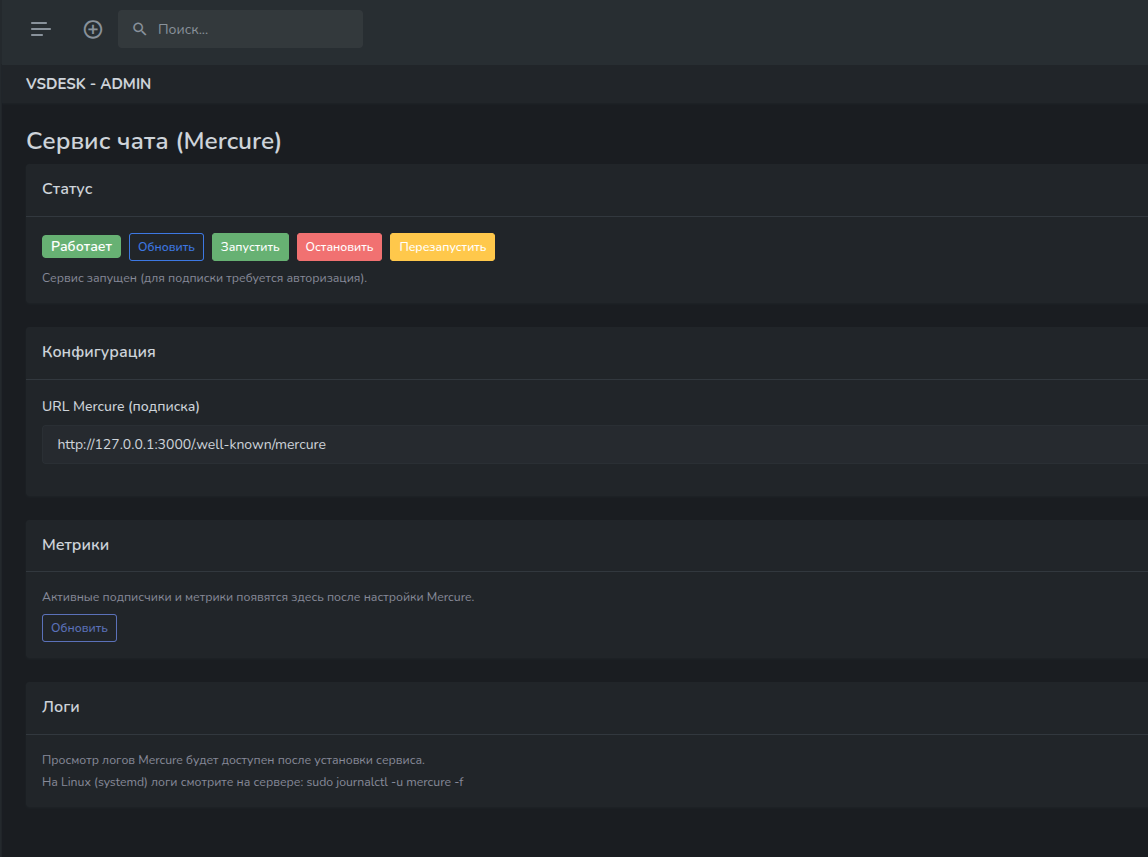
Управление сервисом Mercure (для роли «Администрирование чата»).
5. Пользовательский функционал
5.1 Диалоги и контакты
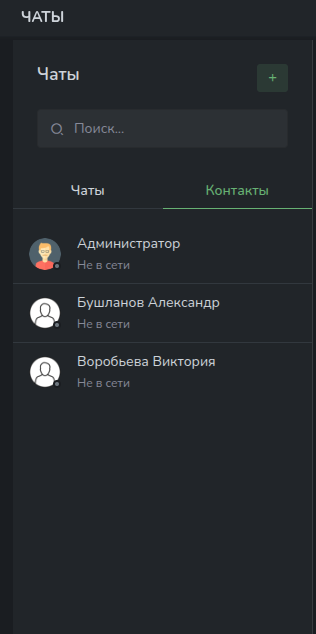
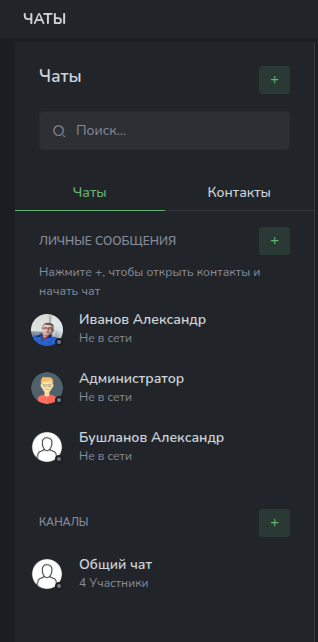
- Вкладка «Чаты» — список диалогов и каналов.
- Вкладка «Контакты» — запуск личного диалога с выбранным сотрудником.
5.2 Отправка и работа с сообщениями
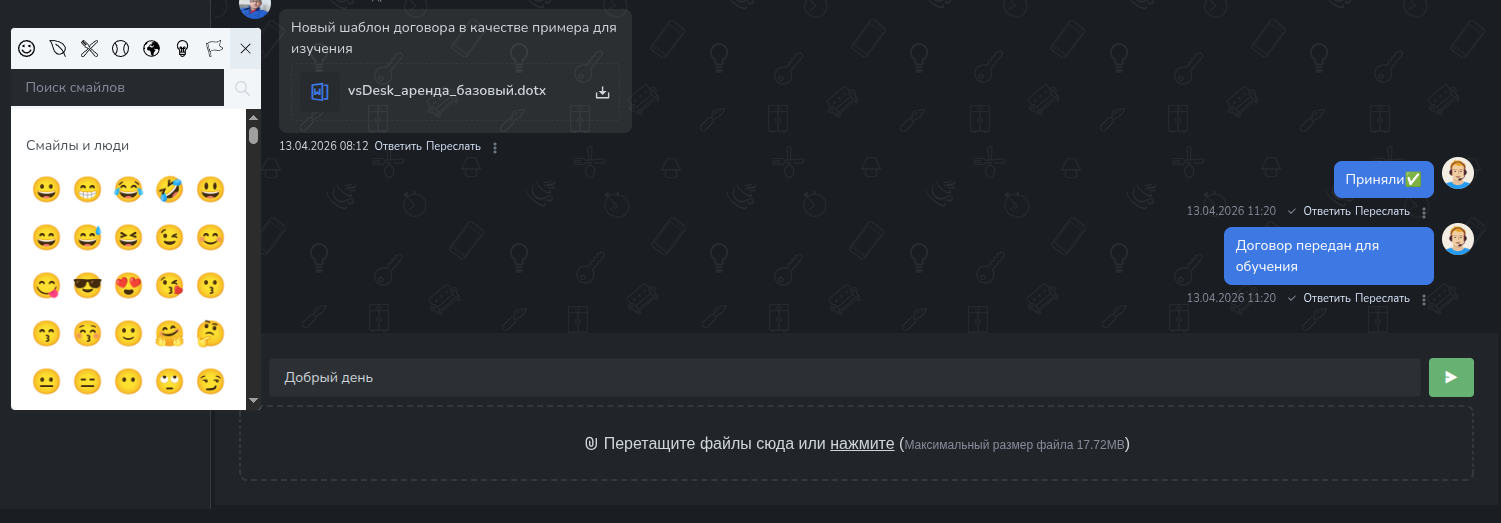
- Отправка сообщения — поле ввода + Enter.
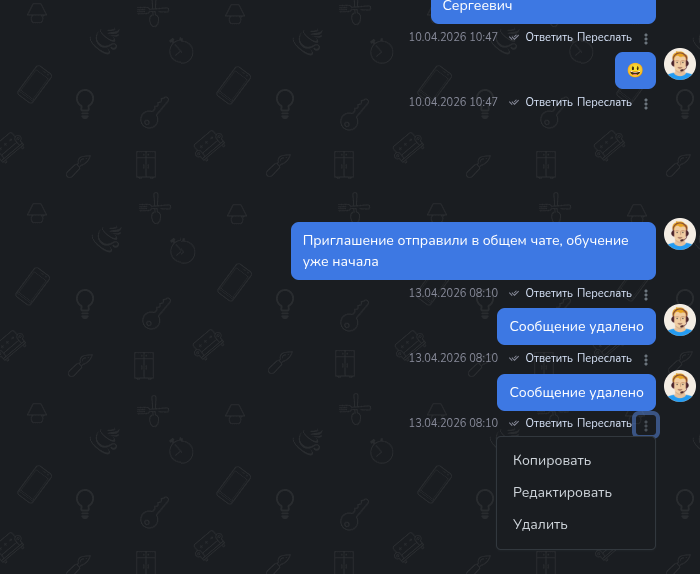
- Контекстные действия: копировать, переслать, ответить.
- Для собственных сообщений доступны дополнительные действия: редактировать и удалить.
5.3 Пересылка сообщений
- Действие «Переслать» открывает окно выбора целевого диалога.
- После подтверждения создается копия сообщения в выбранном чате.
5.4 Упоминания и быстрые ссылки
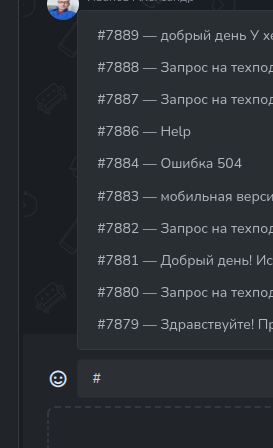
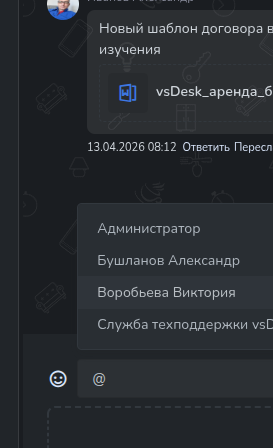
@— поиск пользователя и вставка упоминания. Упоминание пользователя в канале автоматически предоставляет доступ сотруднику в канал.#— поиск заявки и вставка ссылки на заявку.
5.5 Каналы
- Создание канала доступно пользователю с ролью «Администрирование чата».
- Кнопка создания находится в блоке «Каналы».
6. Администрирование сервиса чата (Mercure)
В разделе /chat/admin доступны:
- Статус сервиса и кнопка «Обновить».
- Управление сервисом: «Запустить», «Остановить», «Перезапустить».
- Просмотр логов сервиса (если доступен в окружении).
- Базовая метрика доступности.
7. Действия после обновления vsDesk (обязательно)
После обновления системы необходимо проверить, что служба real-time обновлений чата корректно включена и запущена.
7.1 Обязательный порядок действий (Linux)
- Выполните скрипт восстановления/проверки сервиса Mercure:
sudo bash /var/www/vsdesk/lib/ensure_mercure_service.sh www-data
Скрипт включает автозапуск сервиса и запускает Mercure без переустановки бинарников. - Убедитесь, что сервис активен:
sudo systemctl status mercure - Откройте в браузере раздел администрирования:
/chat/admin
Проверьте статус, при необходимости нажмите «Перезапустить». - Проверьте работу чата под пользователем с ролью «Доступ к просмотру чата»:
/chat
Отправьте тестовое сообщение и убедитесь в мгновенном появлении у второго пользователя.
7.2 Обязательный порядок действий (Windows)
- Откройте
/chat/adminпод пользователем с ролью «Администрирование чата». - Дождитесь автоматической инициализации/запуска Mercure (если требуется).
- Нажмите «Обновить» и убедитесь, что статус сервиса — «Работает».
- Проверьте обмен сообщениями в
/chatмежду двумя пользователями.
7.3 Минимальный чек-лист после обновления
- Роли доступа пользователей сохранены корректно.
- Mercure-сервис запущен и доступен.
- Страница
/chat/adminпоказывает рабочий статус. - Сообщения в
/chatдоставляются в real-time.
8. Базовая диагностика
- 403 при входе в чат: проверьте роль «Доступ к просмотру чата».
- Нет кнопок управления сервисом: проверьте у пользователя роль «Администрирование чата».
- Сообщения появляются не мгновенно: проверьте статус сервиса на странице
/chat/admin. - Не создается канал: проверьте у пользователя роль «Администрирование чата».