
Отчеты и отправка по расписанию
Отчеты
Пример отчета по KPI
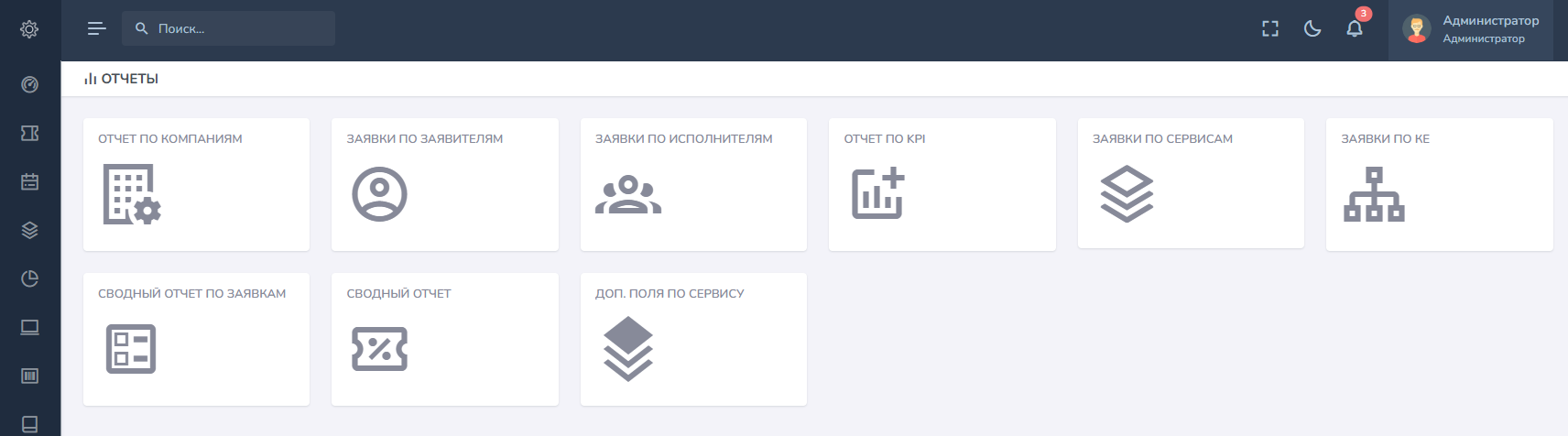
Список отчетов, доступных для формирования, теперь находится в левой панели.
Система отчетов– это механизм, который предназначен для формирования и экспорта различных отчетов vsDesk.
Экспорт отчетов– это механизм, позволяющий экспортировать данные отчета и отдельно вложенную структуру в Microsoft Excel.
Типы отчетов и их описание:
Отчет "Отчет по компаниям"- дает возможность формировать отчет о заявках, отправленных Заявителями, в разрезе компании, за выбранный период, отображающий их количество, распределенное по статусам. Каждый отчет имеет вложенную структуру, при клике на названии компании отобразится список заявок, по которым сформирован отчет.
Отчет "Заявки по заявителям"- дает возможность формировать отчет о заявках, отправленных Заявителями за выбранный период, отображающий их количество, распределенное по статусам. Каждый отчет имеет вложенную структуру, при клике на имени Заявителя отобразится список заявок, по которым сформирован отчет.
Отчет "Заявки по исполнителям"- дает возможность формировать отчет о заявках, назначенных Исполнителям за выбранный период, отображающий, по статусам, сколько заявок было закрыто вовремя, а сколько просрочено. Каждый отчет имеет вложенную структуру, при клике на имени Исполнителя отобразится список заявок, по которым сформирован отчет.
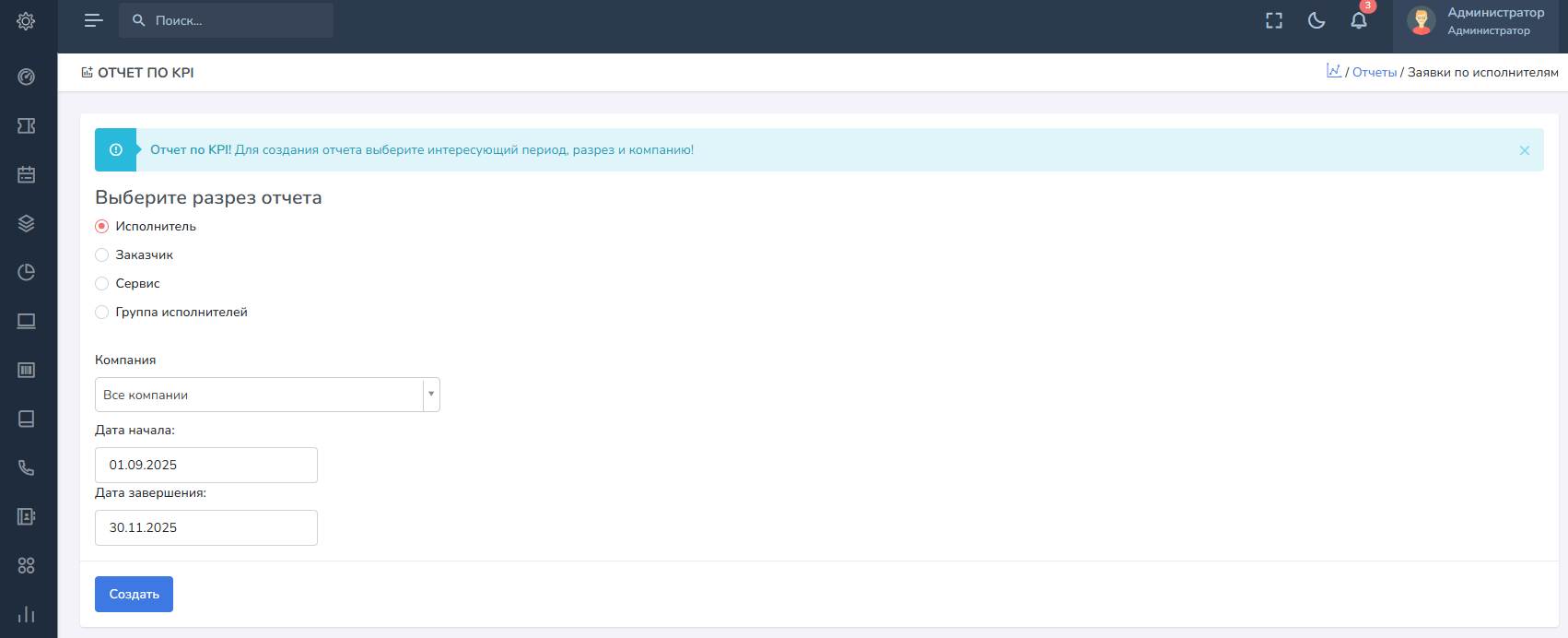
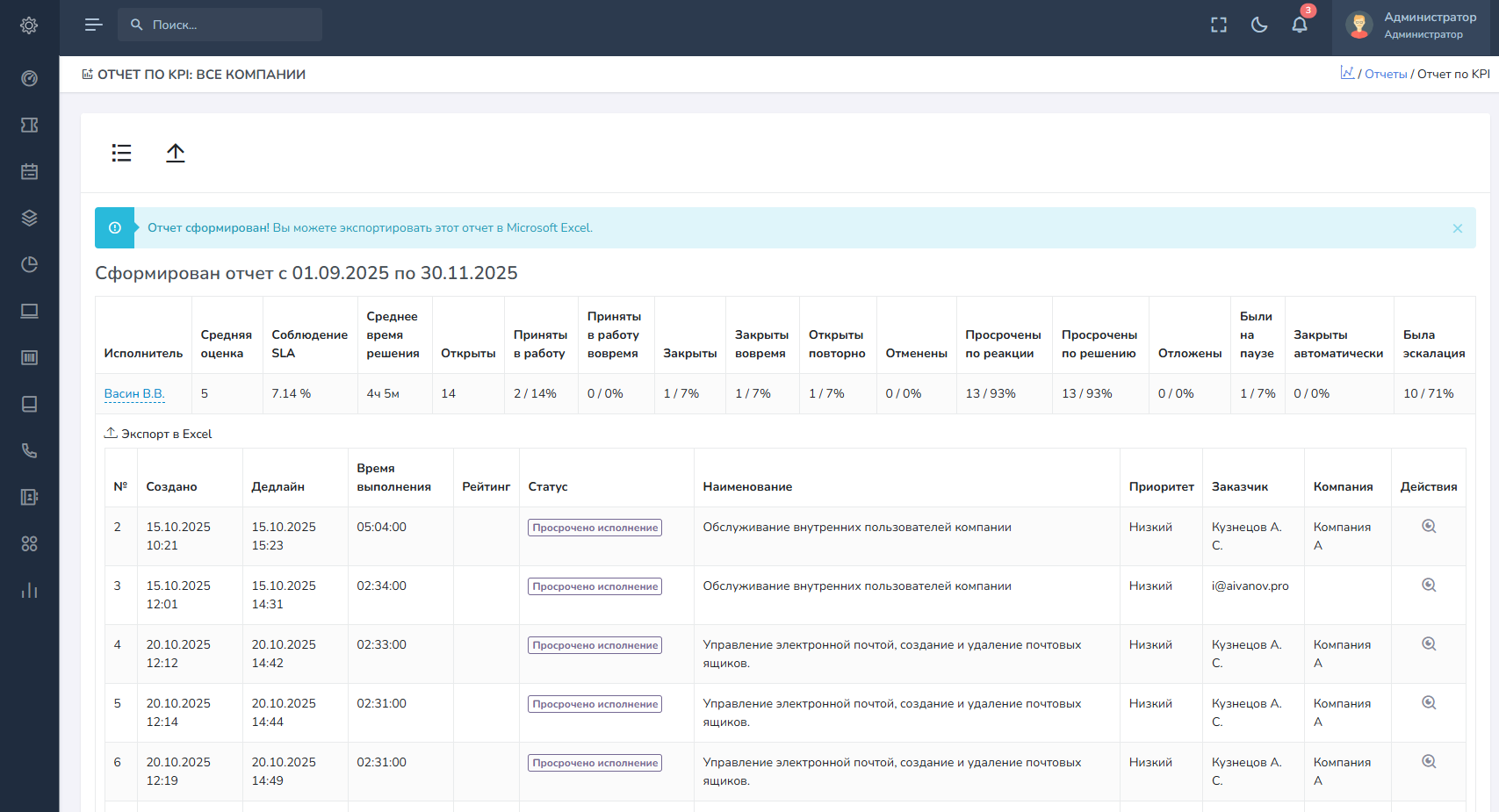
Отчет по KPI - дает возможность сформировать и экспортировать в Excel информацию о статистике работы исполнителей. Может быть сформирован в разрезе Исполнителя, Заказчика, Группы исполнителей, Сервиса с выборкой по компании и временному интервалу.
Отчет "Заявки по сервисам" - дает возможность формировать отчет о заявках, возникших в отношении сервиса, отображающий, по статусам, сколько заявок было закрыто вовремя, а сколько просрочено. Каждый отчет имеет вложенную структуру, при клике на названии сервиса отобразится список заявок, по которым сформирован отчет.
Отчет "Заявки по КЕ" - дает возможность формировать отчет о заявках, возникших в отношении КЕ, позволяющий определить частоту обращений по КЕ и их статус. Каждый отчет имеет вложенную структуру, при клике на названии КЕ отобразится список заявок, по которым сформирован отчет.
Отчет "Проблемы по КЕ" - дает возможность формировать отчет о проблемах, возникших в отношении КЕ, позволяющий определить самые проблемные КЕ и принять решение о их замене или модификации. Каждый отчет имеет вложенную структуру, при клике на названии КЕ отобразится список проблем, по которым сформирован отчет.
Отчет "Проблемы по сервисам за месяц" - дает возможность формировать отчет о проблемах за выбранный месяц, возникших в отношении сервисов, позволяющий увидеть метрики суммарного простоя и доступности каждого сервиса в сравнении с плановыми, указанными в настройках сервиса. Каждый отчет имеет вложенную структуру, при клике на названии сервиса отобразится список проблем, по которым сформирован отчет.
Отчет "Проблемы по сервисам" - дает возможность формировать отчет о проблемах за выбранный период, возникших в отношении сервисов, позволяющий увидеть метрики суммарного простоя и доступности каждого сервиса в сравнении с плановыми, указанными в настройках сервиса. Каждый отчет имеет вложенную структуру, при клике на названии сервиса отобразится список проблем, по которым сформирован отчет.
Отчет "Сводный отчет по КЕ" - дает возможность формировать отчет о КЕ, привязанных к подразделениям, в разрезе типа КЕ, количеством и общей стоимостью КЕ.
Отчет "Сводный отчет по заявкам" - дает возможность формировать отчет о общем количестве в разрезе компаний.
Отчет "Сводный отчет" - дает возможность формировать список заявок, с возможностью экспорта текущего списка с настроенными столбцами и фильтрацией в любой комбинации. ПО сути - это универсальный отчет по заявкам, который можно выгрузить для дальнейшей обработки в Excel с использованием системных и кастомных полей.
Отправка отчетов по расписанию
В системе в разделе "Отчеты" доступен планировщик отчетов по расписанию. Этот пункт доступен только пользователям с ролью Администратор.
ВАЖНО! Для работы необходимо добавить в Планировщик задач новую задачу sendreports, подробнее в разделе Настройка задач планировщика
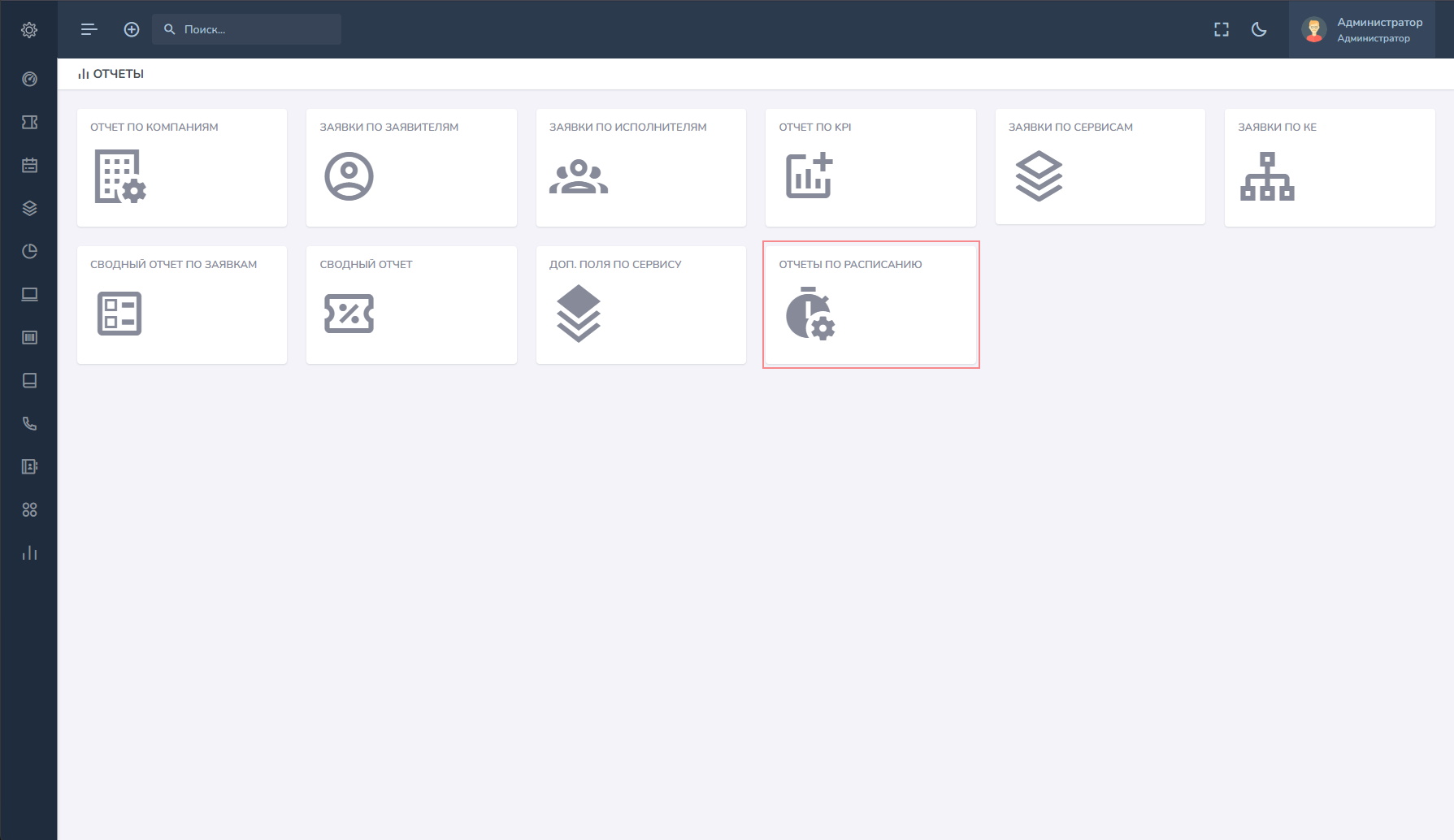
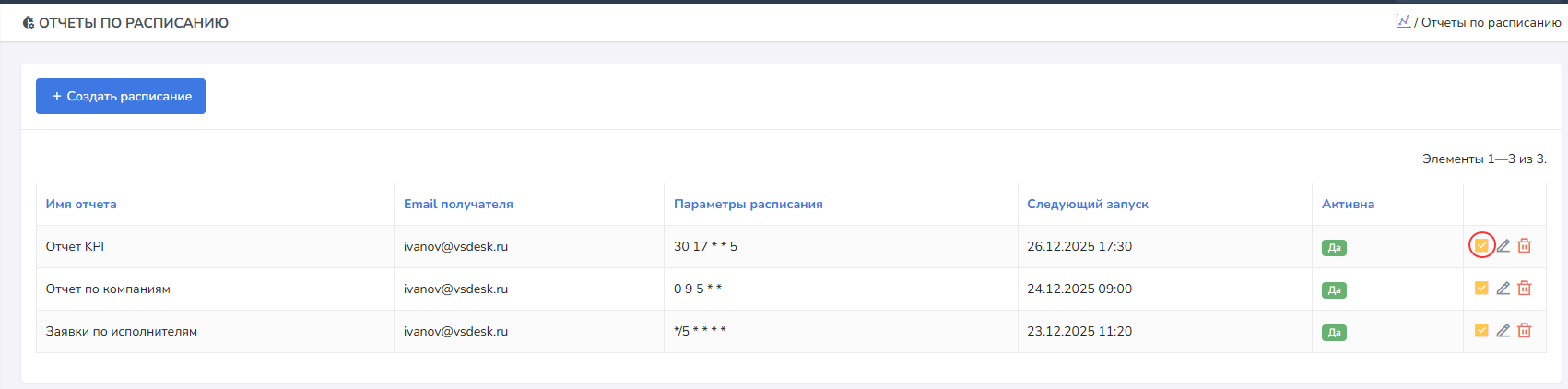
В списке Отчетов по расписанию можно увидеть уже существующие расписания с именем отчета, email получателя, параметрами запуска, временем следующей отправки, меткой активности, а так же из панели действий можно активировать / деактивировать расписание, отредактировать или удалить.
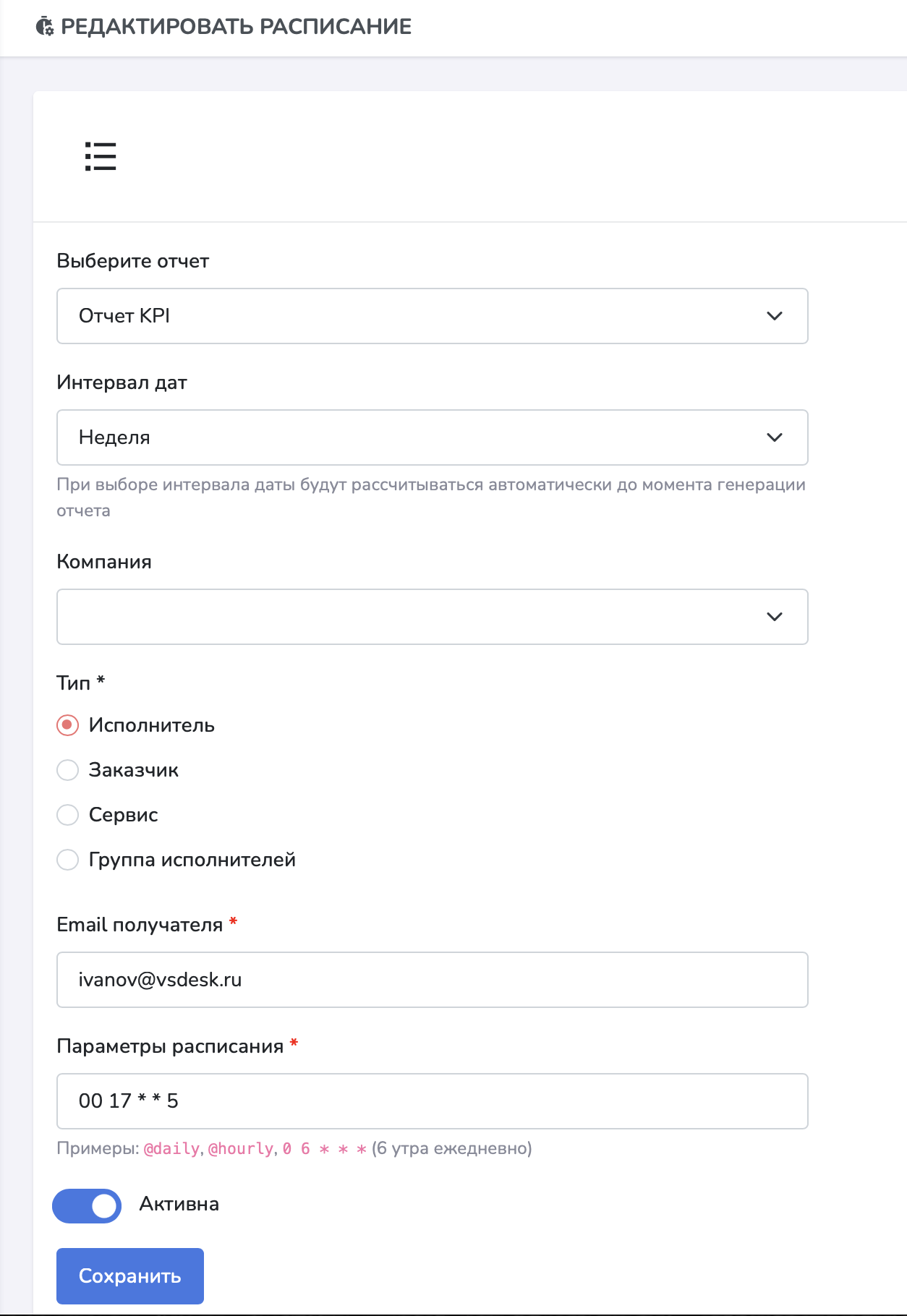
В форме создания / редактирования расписания, вы можете указать следующие параметры:
Выберите отчет - в этом поле можно выбрать отчет, который будет отправлен в Excel формате на электронную почту.
Интервал дат - вы можете выбрать интервал День, Неделя, Месяц, Год или Ручной выбор.
Дата от и Дата до - это параметры выборки данных отчета, заявки в интервалах даты создания. Доступен только при выборе Ручной выбор в Интервале дат.
Компания - это поле привязано к отчету и доступно только для некоторых отчетов, при указании компании, все заявки будут отобраны, только если они привязаны к выбранной компании, если это поле не заполнено, то выборка осуществляется по всем компаниям.
Тип - это поле привязано к отчету по KPI и для остальных отчетов недоступно. Вы должны выбрать в этом поле в каком разрезе будет формироваться отчет. Исполнитель, Заказчик, Сервис и Группа исполнителей - в отчет попадут заявки для каждого из этих типов, если были указаны в заявке.
Email получателя - в данном поле необходимо указать email адрес, по которому будет отправлен отчет.
Параметры расписания - это поле определяет частоту и периодичность отправки отчета, используется синтаксис системного cron unix систем. Поддерживаются следующие форматы:
- @hourly - раз в час, в 00 минут каждого часа
- @daily - ежедневно в 00:00
- @weekly - раз в неделю в понедельник в 00:00
- @monthly - ежемесячно в первый день месяца в 00:00
- @early - раз в год, первого числа года в 00:00
А так же формат * * * * * только с указанием числовых значений, например
Каждую минуту:
* * * * *Каждую пятницу в 17-00:
0 17 * * 5Каждый четный час:
* */2 * * *Каждые 10 минут:
*/10 * * * *Каждый будний день в 22:00:
0 22 * * 1-5