Установка системы в среде Linux server
Установка зависимостей на Ubuntu server
Установка чистой ОС
Для установки vsDesk на Ubuntu server, необходимо выполнить чистую установку ОС на выделенный или виртуальный сервер. Для работы системы требуется Ubuntu server X64 24.04 LTS, а так же Отечественные ОС Astra Linux 1.8.4 SE и Red OS 8. Выполните установку с настройками по умолчанию. При выборе Программного обеспечения во время установки, необходимо дополнительно выбрать ТОЛЬКО OpenSSH server, остальные компоненты должны быть оставлены в значениях, заданных по умолчанию.
Установка зависимостей из скрипта
После установки ОС, Вам нужно загрузить скачанный дистрибутив демо или полной версии на установленный сервер. Сделать это можно по протоколу SFTP с использованием файловых менеджеров или приложения WinSCP, если вы используете Windows окружение. Предполагаем, что вы скопировали дистрибутив в домашний каталог пользователя.
Так же возможно необходимо будет установить архиватор предварительно
sudo apt install bzip2 #Ubuntu и Astra
dnf install bzip2 #RedOS
После этого выполните поочередно следующие команды:
для Ubuntu 24.04
для Astra Linux 1.83 SE
Для Astra Linux необходимо дополнительно включить репозиторий включающий в себя mariaDB. для этого в файле /etc/apt/sources.list внесите правки - раскомментируйте репозиторий main и extended:
#deb cdrom:[OS Astra Linux 1.8.3.6 1.8_x86-64 DVD]/ 1.8_x86-64 contrib main non-free non-free-firmware
deb https://download.astralinux.ru/astra/stable/1.8_x86-64/repository-extended/ 1.8_x86-64 main contrib non-free non-free-firmware
deb https://download.astralinux.ru/astra/stable/1.8_x86-64/repository-main/ 1.8_x86-64 main contrib non-free non-free-firmware
после этого выполните скрипт
после установки возможно потребуется внести изменения в файл /etc/mysql/mariadb.conf.d/50-server.cnf добавьте в секции [mysqld]
[mysqld]
sql-mode = "NO_ENGINE_SUBSTITUTION"
innodb_strict_mode = 0
для Red OS 7.3 - 8
После этого запустится скрипт установки зависимостей. В процессе установки от вас потребуется создать, запомнить и ввести пароль для mySQL пользователя vsdesk. А так же будет предложено задать пароль пользователя root БД. На все запросы необходимо отвечать Y (Да). По завершении установки зависимостей, веб-установщик или рабочая демо-версия системы будут доступны в браузере по IP-адресу сервера.

Обновление версии PHP до 8.3 для устаревших релизов
Все установленные дистрибутивы начиная с версии 12.0112 уже поставляются с PHP 8.3 и им обновление версии PHP не требуется!
Для обновления старых версий PHP до 8.3. на Ubuntu, начиная с версии 22.04 необходимо выполнить скрипт:
cd /var/www/vsdesk/lib
sudo sh ubuntu_update_php83.sh
Для обновления старых версий PHP до 8.3. на RedOS 7.3 необходимо выполнить команды:
dnf install php83-release
dnf clean all
dnf makecache
dnf update php*
yum remove php php-common php-imap php-ldap php-mysqli php-gd php-odbc
dnf install php php-common php-imap php-ldap php-mysqli php-gd php-mcrypt php-odbc php-zip
yum remove php-fpm
dnf update pcre pcre2
sudo cp -f /var/www/vsdesk/lib/ioncube_loader_lin_8.3.so /usr/lib/php/ioncube_loader_lin_8.3.so
sudo cp -f /var/www/vsdesk/lib/php8.ini /etc/php.ini
systemctl restart httpd
systemctl restart mariadb
Обновление Astra Linux Orel CE до версии PHP 8.3 невозможно, из-за отсутствия поддержки данных версий на уровне ОС.
Установка зависимостей на другие Linux дистрибутивы
Установка зависимостей вручную
Ниже приведены требования для установки системы на другие Linux системы без использования скрипта установки зависимостей. Если вы выполнили установку зависимостей из скрипта, то данные действия выполнять не нужно, сразу перейдите к установке системы.
Требования для установки системы:
- Linux server X64;
- Apache 2.4;
- PHP версии 8.2 - 8.3 (не выше);
- MySQL > 5.7 или Maria DB > 10;
Установлены следующие PHP extensions и пакеты:
- php
- php-common
- php-gd
- php-imap
- php-ldap
- php-imagick
- php-mbstring
- php-mcrypt
- php-curl
- php-mysql
- php-mysqli
- php-zip
- php-xml
- apache2
- libapache2-mod-php
- mysql-server
- mysql-client
- zip
- git
Необходимо заменить файлы php.ini на файл из дистрибутива /lib/php.ini /etc/php/phpX.X/apache2/php.ini и /etc/php/phpX.X/cli/php.ini
Необходимо скопировать файл из дистрибутива /lib/ioncube_loader_lin_X.X.so в папку /usr/lib/php/
Учтите что указанные пути и названия пакетов могут отличаться в зависимости от версии ОС.
Убедитесь, что включен модуль apache2 mod_rewrite
После этого скопируйте с заменой из дистрибутива файл /lib/000-default.conf директорию /etc/apache2/sites-enabled или вносим изменения в данном разделе, заменив AllowOverride None на AllowOverride All или замените содержимое файла на:
Распакуйте содержимое дистрибутива в папку /var/www/vsdesk и задайте права на запись для пользователя из под которого запускается веб-сервер apache2.
После этого создайте базу данных, имя и пароль пользователя задаются при установке MySQL или выдаются при регистрации хостинга.
После создания БД, наберите в браузере URL вашего домена, например http://yourdomain.ltd
Установка системы
После установки системы из скрипта, вам необходимо авторизоваться в системе через веб-интерфейс, доступный по IP адресу вашего сервера, например http://192.168.0.1
Окно входа в систему
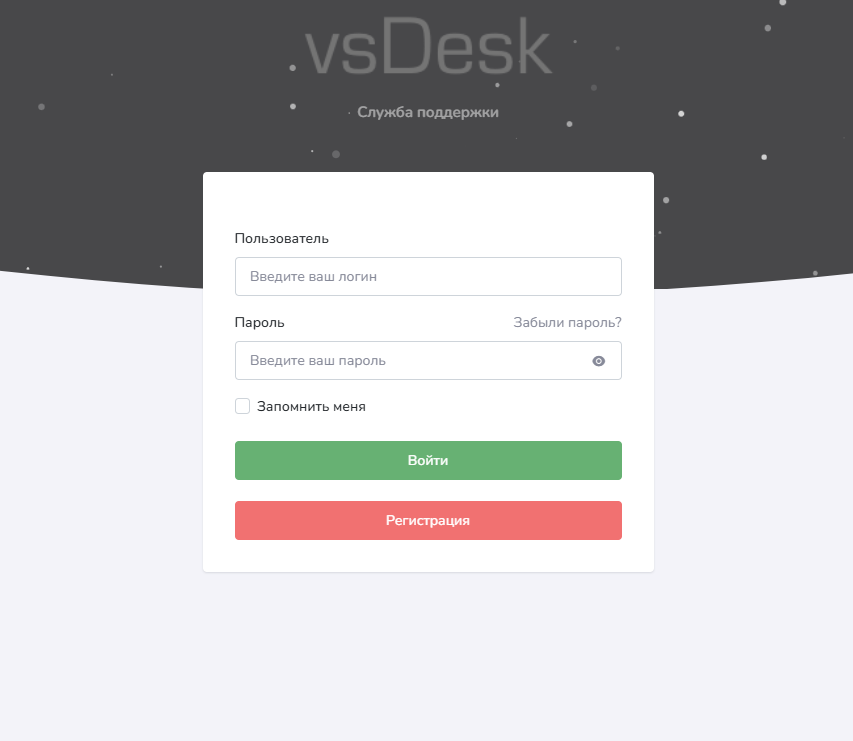
После удачной установки системы необходимо произвести первичные настройки и заполнить актуальной информацией систему, т.к. по умолчанию в системе установлены демонстрационные данные.
Для входа в систему на странице авторизации используются следующие логины и пароли:
Пользователь с ролью администратора: Login: admin Password: admin
Пользователь с ролью исполнителя: Login: manager Password: manager
Пользователь с ролью заявителя: Login: user Password: user
Инициализация задач планировщика
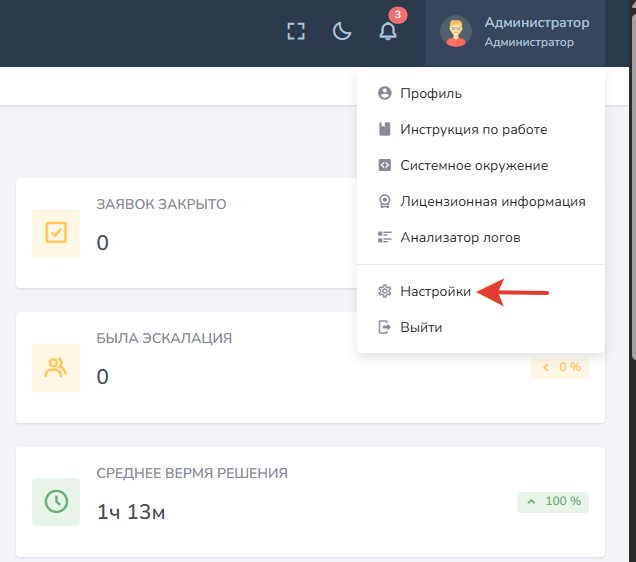
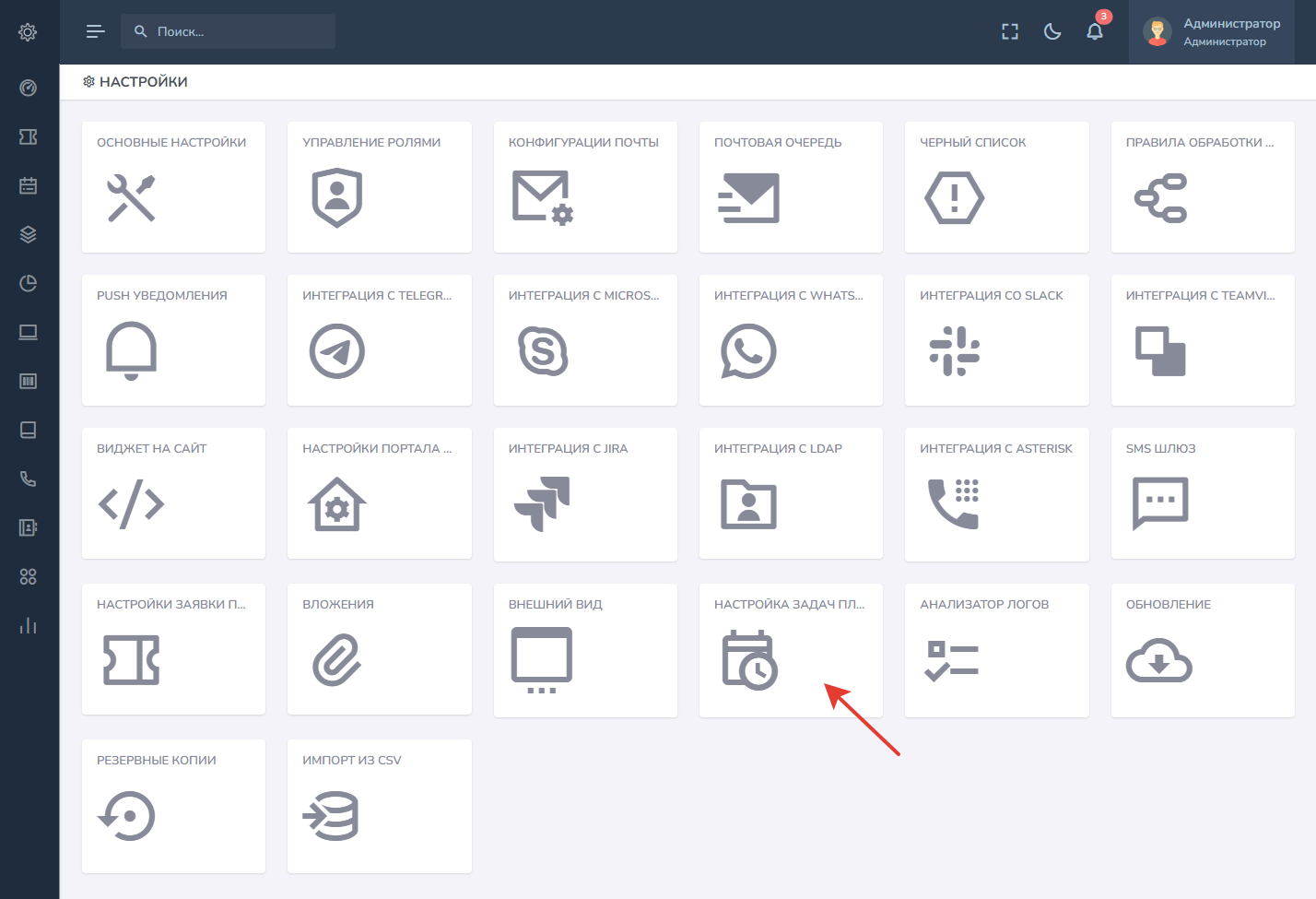
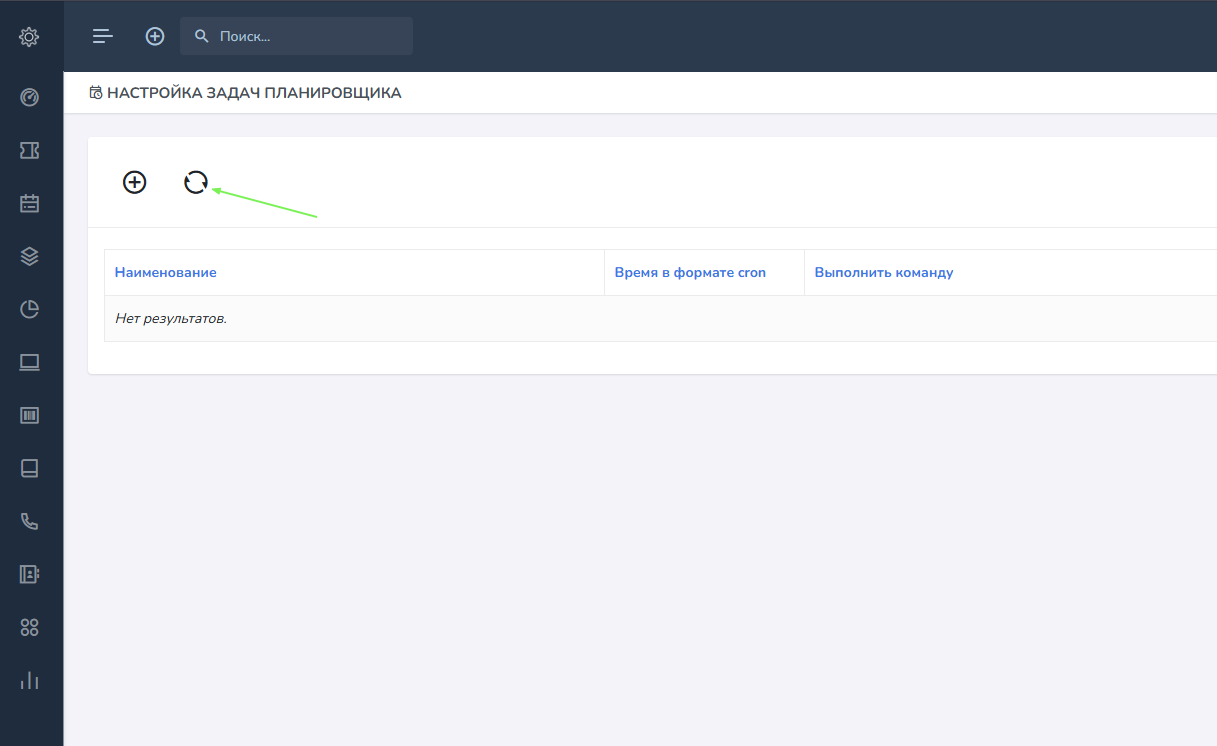
После первого входа с учетной записью Администратора, вам необходимо инициализировать задачи системного планировщика. Для этого перейдите в меню Профиль пользователя - Настройки - Настройка задач планировщика, запустить кнопку Сброс по умолчанию!