
Справочник "Пользователи"
Справочник «Пользователи» – это учетные записи пользователей системы, здесь хранятся элементы, как внутренней авторизации, так и синхронизированные учетные записи из AD.
Управление пользователями
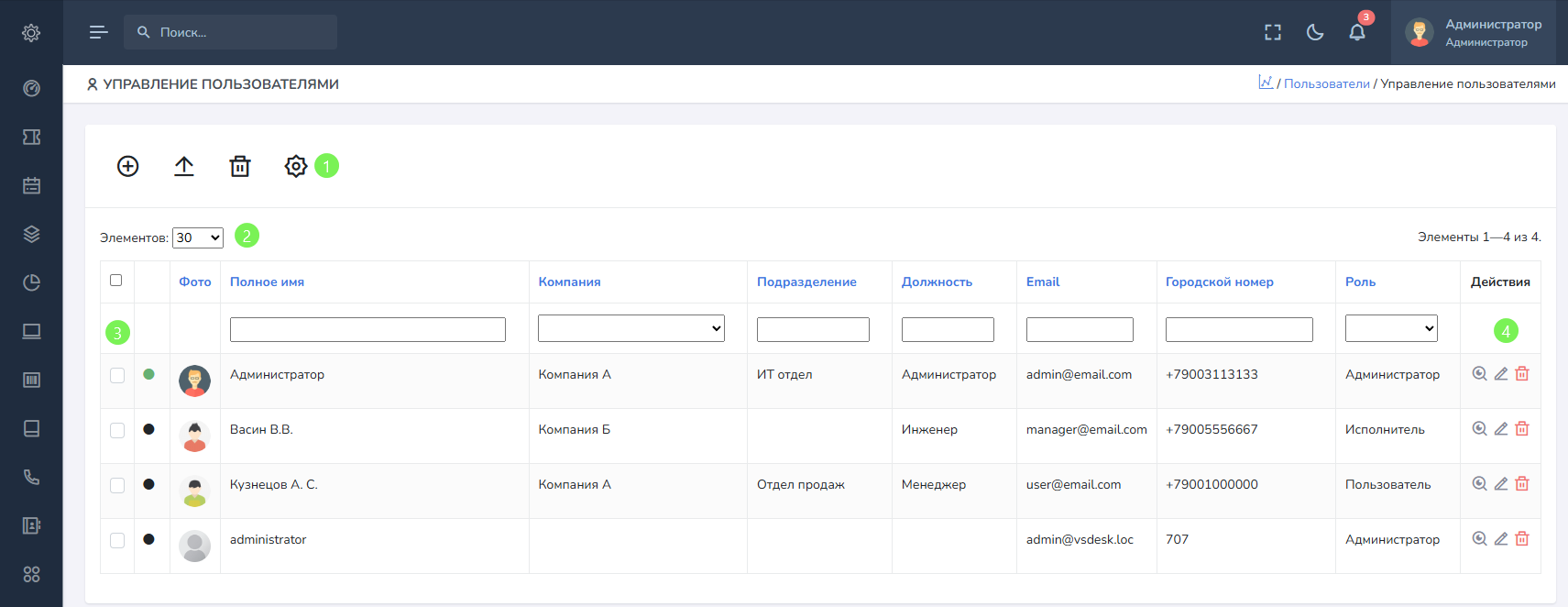
Каждый справочник изначально представляет собой список из записей и наборы действий, которые можно выполнять с элементами справочника.
- Панель управления - позволяет создать новый элемент справочника, а также выполнить выгрузку справочника в Excel. Выгружаются только те элементы, которые отфильтрованы в данный момент и с теми столбцами, которые выбраны и отображаются в определенном порядке. Остальные элементы выгружаться не будут. Удаление нескольких элементов и настройка столбцов, которая вызывает всплывающее окно, в котором можно выбрать отображаемые столбцы и порядок их расположения, путем перетаскивания элементов.
- Количество отображаемых записей на страницу и пресеты фильтрации- по умолчанию выбраны 30 элементов, доступны 10, 30, 50, 100, 500, 1000, 1500, 2000, 3000, 5000. В пресетах фильтрации отображаются сохраненные ранее фильтры или возможность создать новый фильтр.
- Панель фильтрации - в данной панели можно отфильтровать элементы справочника, некоторые столбцы в качестве фильтра представляют выпадающий список, состоящий из элементов других справочников.
- Панель действий - в данной панели отображаются доступные действия с элементом. В данном примере доступны: просмотр, редактирование и удаление.
Создание / редактирование пользователя
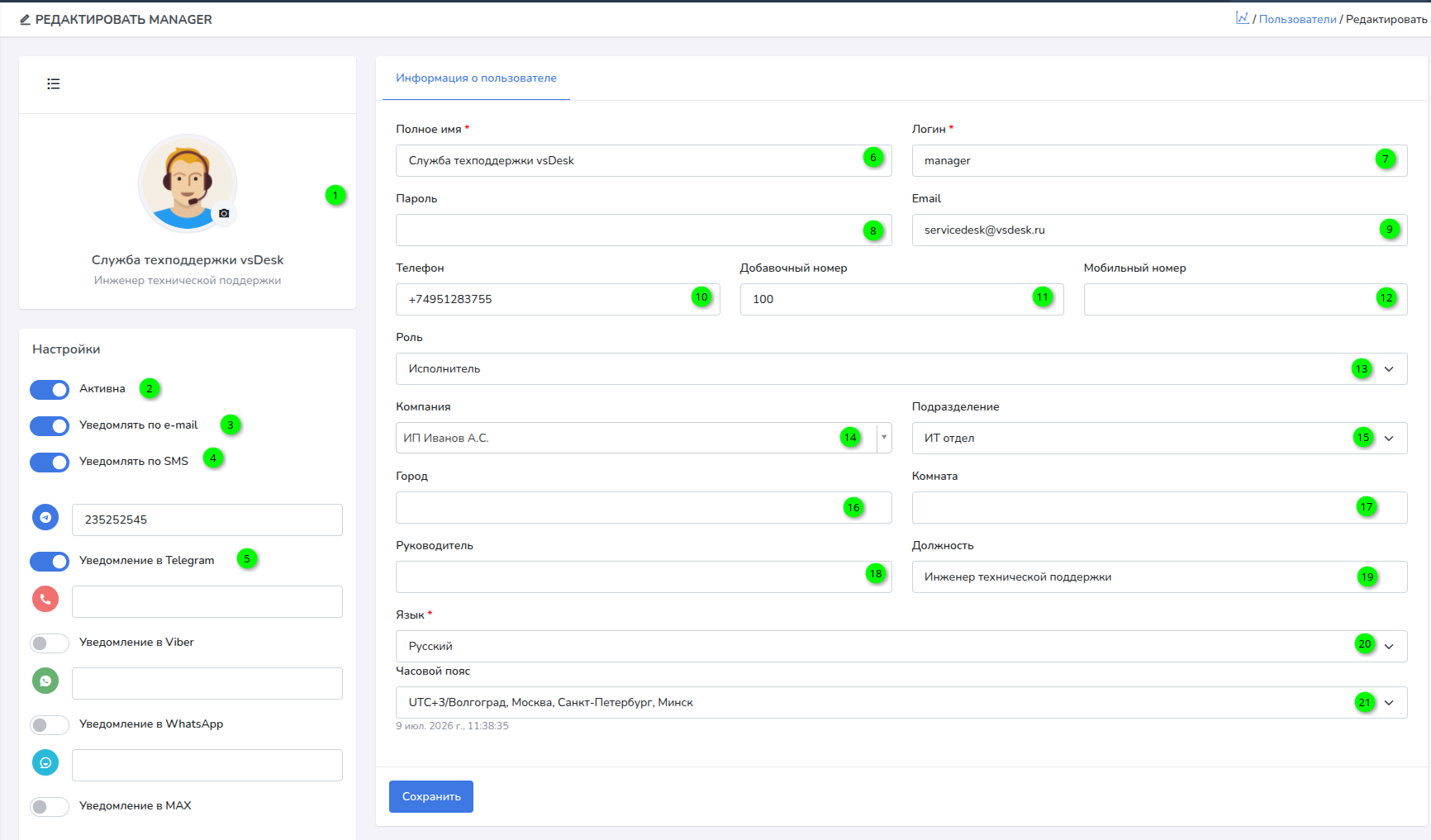
В форме создания / редактирования Пользователя есть поля помеченные красной звездочкой и обязательны к заполнению.
- Загрузка аватара пользователя - позволяет загрузить изображение для аватара пользователя. При включенной интеграции с AD система импортирует аватарки из атрибута thumbnailPhoto.
- Активна - переключатель позволяет отключить / включить учетную запись в систем
- Уведомлять по email – эти переключатели позволяют для каждого пользователя использовать разные типы уведомлений.
- Уведомлять по SMS - используется для уведомления по SMS каналу, если он используется, но так же влияет на уведомления в боты!
- Уведомления в мессенджеры - данный блок позволяет исполнителям получать уведомления в мессенджеры. При активной интеграции с Telegram или MAX, вы сможете включить для каждого отдельного исполнителя отправку уведомлений в выбранные мессенджеры. Для этого необходимо инициализировать первое подключение к боту, указать команду /getme и полученный ID вставить в нужные поля в настройках пользователя.
- Полное имя - данное поле отображается во всех формах и списках.
- Логин – это системное имя пользователя, используемое при авторизации и при выполнении некоторых действий в системе. В данном поле должны использоваться только латинские символы и цифры и поле должно быть уникальным.
- Пароль – пароль пользователя, используемый для авторизации в системе.
- Email – эти поля используются для отправки уведомлений по определенным каналам и для идентификации номеров при интеграции с телефонией и Email.
- Городской номер
- Добавочный номер - используется для интеграции с Asterisk
- Мобильный номер
- Роль – это очень важное поле, т.к. роль пользователя определяет набор прав и внешний вид системы. Роли описаны в разделе Управление ролями.
- Компания - данный параметр устанавливается вручную или импортируется из AD
- Подразделение - данный параметр устанавливается вручную или импортируется из AD
- Город – это справочные поля, позволяющие закрепить пользователя за определенной компанией, подразделением, комнатой и назначить должность и руководителя. Закрепление пользователя за компанией позволяет идентифицировать пользователя относительно компании клиента или внутренних отделов.
- Комната - данный параметр устанавливается вручную или импортируется из AD
- Руководитель - данный параметр устанавливается вручную или импортируется из AD
- Должность - данный параметр устанавливается вручную или импортируется из AD
- Язык – данное поле позволяет каждому пользователю выбрать язык интерфейса системы. Системные параметры, при этом, остаются на том языке, который указан в настройках системы. В данный момент доступны Русский и Английский языки. В разработке Украинский и Казахский языки.
- Часовой пояс - У каждого пользователя в карточке (вкладка Информация о пользователе) можно указать Часовой пояс — IANA-зона или «Системный по умолчанию».
- Даты и время в интерфейсе для пользователя отображаются в его часовом поясе (заявки, комментарии, отчёты и т.д.).
- Расчёт SLA по-прежнему опирается на системный часовой пояс (Настройки → Основные).
- Массовая установка часового пояса — отдельная служебная страница /config/bulkSetTimezone (только полный администратор, systemAdmin)
Форма профиля пользователя и настройка внешнего вида
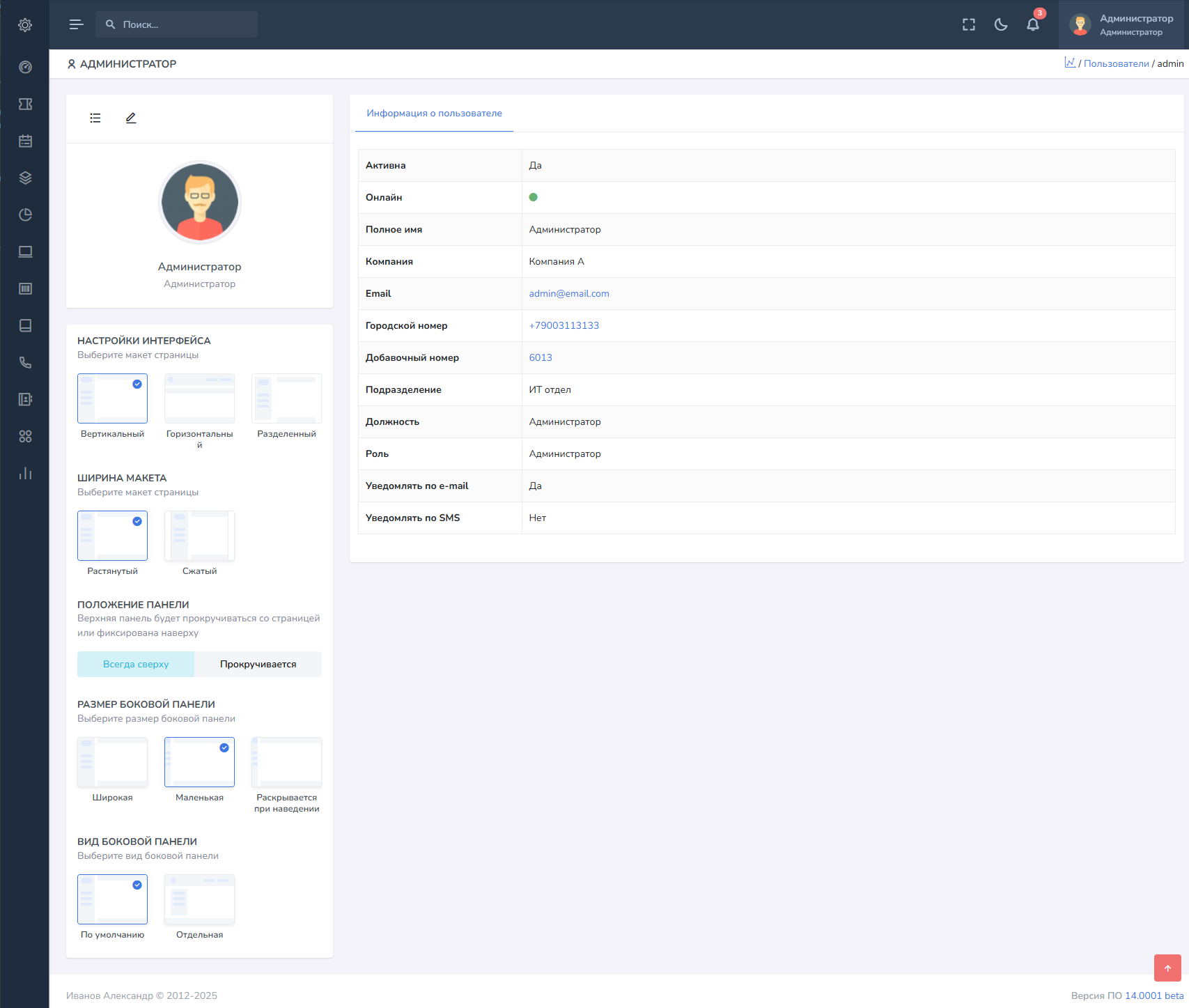
Параметры Настройки интерфейса доступны каждому пользователю в меню Профиль. Эти параметры будут изменять глобальную настройку внешнего вида сайта, но до момента выхода из системы или включения темного режима с верхней панели. После выполнения данных действий, индивидуальные настройки придется выбирать заново.