
Установка системы в среде Windows
Запустите установку
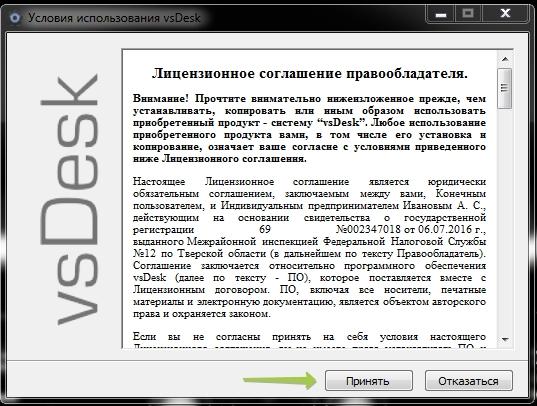
Установка в среде Windows выполняется в графическом режиме. Поддерживаемые ОС: Windows 10 - 11 (X64) / Windows server 2016 - 2022 (X64). Продолжая установку, Вы принимаете условия лицензии. Нажмите Далее для продолжения установки. Система должны быть установлена СТРОГО в папку C:/vsdesk. Нажмите Установить, чтобы продолжить установку.
Установка займет некоторое время
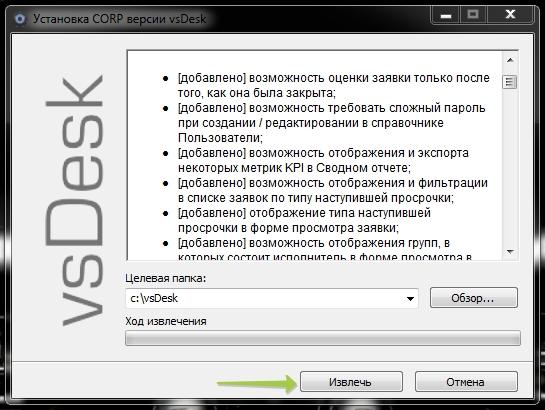
После завершения установки
Запустите ярлык на рабочем столе
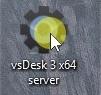
После установки на рабочем столе появится ярлык. Запустите ярлык от имени администратора (поддерживается только x64).
Окно UAC
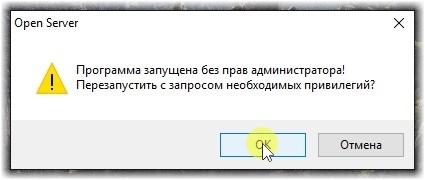
Окно UAC
При запуске, система потребует повышенных привилегий, нажмите ОК для запуска сервера
Установка библиотек
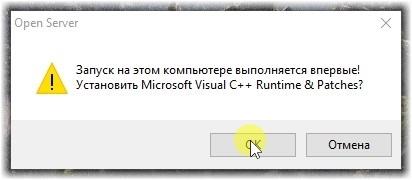
Установка библиотек
При первом запуске сервер попросит установить дополнительные компоненты, это необходимо для правильной работы сервера.
Иконка сервера в системной панели

Иконка сервера в системной панели
По клику правой кнопкой мыши можно увидеть меню Open-server. Там нужно выполнить запуск сервера и по необходимости настроить автоматический старт серверов при запуске. Дополнительная инструкция по работе с Open-server находится тут - https://ospanel.io/docs/
После установки система будет доступна по IP адресу или http://localhost для доступа из внутренней или внешней сети может потребоваться настройка сетевого брандмауэра или публикация портов.
Окно входа в систему
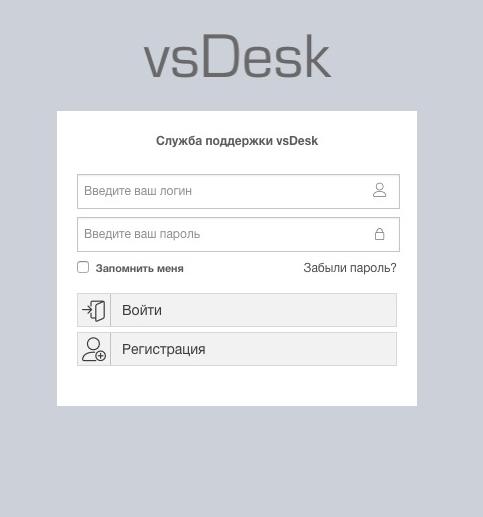
Окно входа в систему
После удачной установки системы необходимо произвести первичные настройки и заполнить актуальной информацией систему, т.к. по умолчанию в системе установлены демонстрационные данные. Для входа в систему на странице авторизации используются следующие логины и пароли:
Пользователь с ролью администратора:
Login: admin
Password: admin
Пользователь с ролью исполнителя:
Login: manager
Password: manager
Пользователь с ролью заявителя:
Login: user
Password: user
Обновление версии PHP до 8.3.
Текущий дистрибутив для Windows содержит версии PHP
7.4, 8.2 - для ОС Windows 7 и 8.3 для ОС выше Windows 7
Простого способа обновления версии PHP до актуальной нет, если у вас старая версия Open server, не поддерживающая PHP 8.3 изначально.
Вам придется скачать последнюю версию установочного дистрибутива для Windows.
- Сделайте копию папки c:\vsDesk
- Сделайте копию БД через меню Настройки - Резервное копирование:
- Остановите Open Server и удалите папку C:\vsDesk
- Установите новую версию дистрибутива и запустите
- Восстановите бэкап из файла, который создали в 2 пункте
- Из копии сделанной в пункте 1 перенесите папки:
c:\vsdesk\domains\localhost\media
c:\vsdesk\domains\localhost\uploads
*.inc файлы из папки c:\vsDesk\domains\localhost\protected\config\
и файл c:\vsdesk\domains\localhost\protected\runtime\registry.json
Выполните в консоли миграцию. Меню Open Server - Дополнительно - Консоль
cd c:\vsDesk\domains\localhost\protected\
php yiic.php migrate up
После этого система обновлена и готова к работе.