
Управление заявками и инцидентами
Управление заявками и инцидентами.
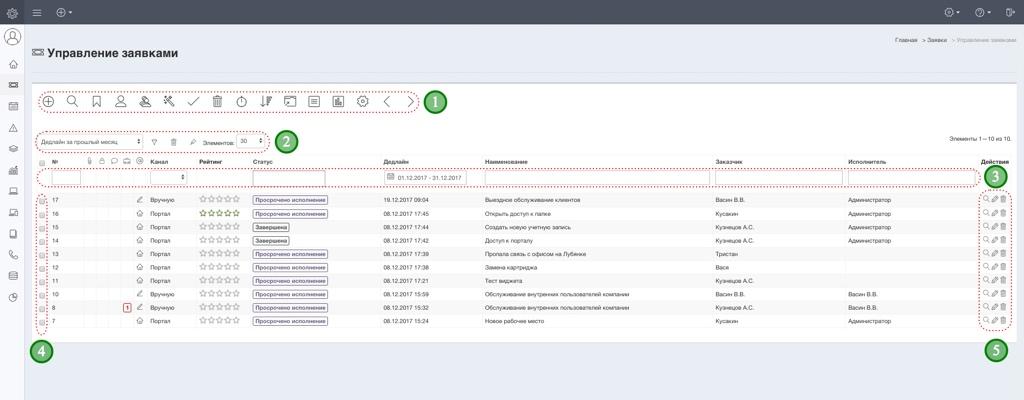
Управление заявками и инцидентами – это прием, обработка, классификация и хранение заявок пользователей. Службы технической поддержки могут принимать через систему vsDesk от пользователей следующие типы заявок:
- Заявка, описанная пользователем, через веб-интерфейс системы vsDesk.
- Заявка, заведенная сотрудником технической поддержки вручную, принятая по телефону, по звонку через IP - телефонию Asterisk.
- Автоматически принятая заявка, полученная по электронной почте или через портал самообслуживания или через виджет опубликованный на сайте.
- Заявка полученная через боты в мессенджерах.
- Автоматически созданные подзадачи.
- Задачи созданные автоматически в запланированное в планировщике время.
В списке управления заявками доступны следующие элементы:
- Панель управления - позволяет выполнять одиночные и групповые действия с заявками.
- Количество отображаемых записей на страницу и сохраненные фильтры - по умолчанию выбраны 30 элементов, доступны 10, 30, 50, 100, 500, 1000, 1500, 2000, 3000, 5000. Сохраненные фильтры позволяют быстро отфильтровать и сохранить / удалить пресет в списке.
- Панель фильтрации - в данной панели можно отфильтровать элементы справочника, некоторые столбцы в качестве фильтра представляют выпадающий список, состоящий из элементов других справочников. При любой выборке система предложит сохранить пресет фильтра.
- Столбец выбора - позволяет выбрать от одной до нескольких заявок для применения к ним групповых действий.
- Панель действий - в данной панели отображаются доступные действия с элементом. В данном примере доступны: просмотр, редактирование и удаление.
Создание заявки

При нажатии на данную кнопку будет открыта форма создания заявки. Форма может иметь разный вид и набор полей, в зависимости от настроек системы
Расширенный фильтр по содержимому.

При нажатии на данную кнопку отобразить дополнительное поле поиска по содержанию заявки.
Массовое изменение статуса.

При нажатии на данную кнопку можно изменить статус у выбранных заявок. Это массовое действие доступно только при наличии определенных прав. При запросе обязательного комментария и оценки может отображаться модальное окно с запросом комментария и оценки.
Модальное окно изменения статуса.
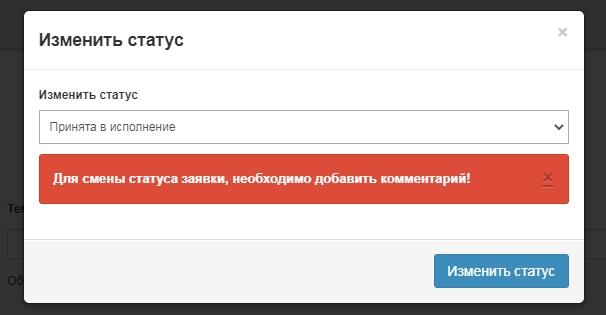
При определенных настройках, может быть запрос на добавление комментария, при смене статуса
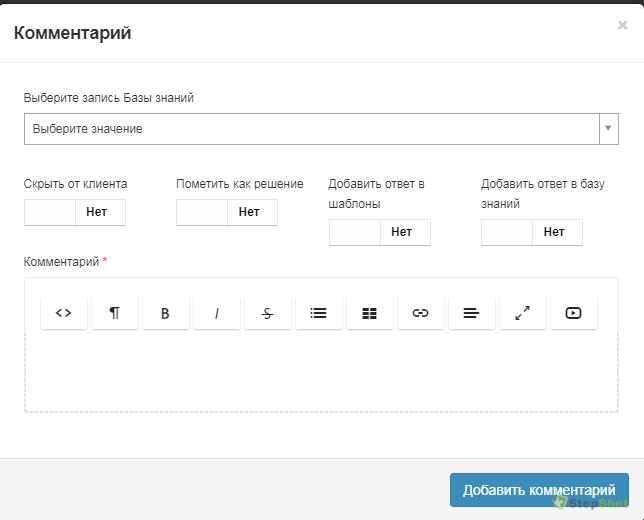
Модальное окно добавления комментария
Массовое переназначение исполнителя.

При нажатии на данную кнопку можно переназначить конечного исполнителя у выбранных заявок. Это массовое действие доступно только при наличии определенных прав.
Модальное окно назначения исполнителя.
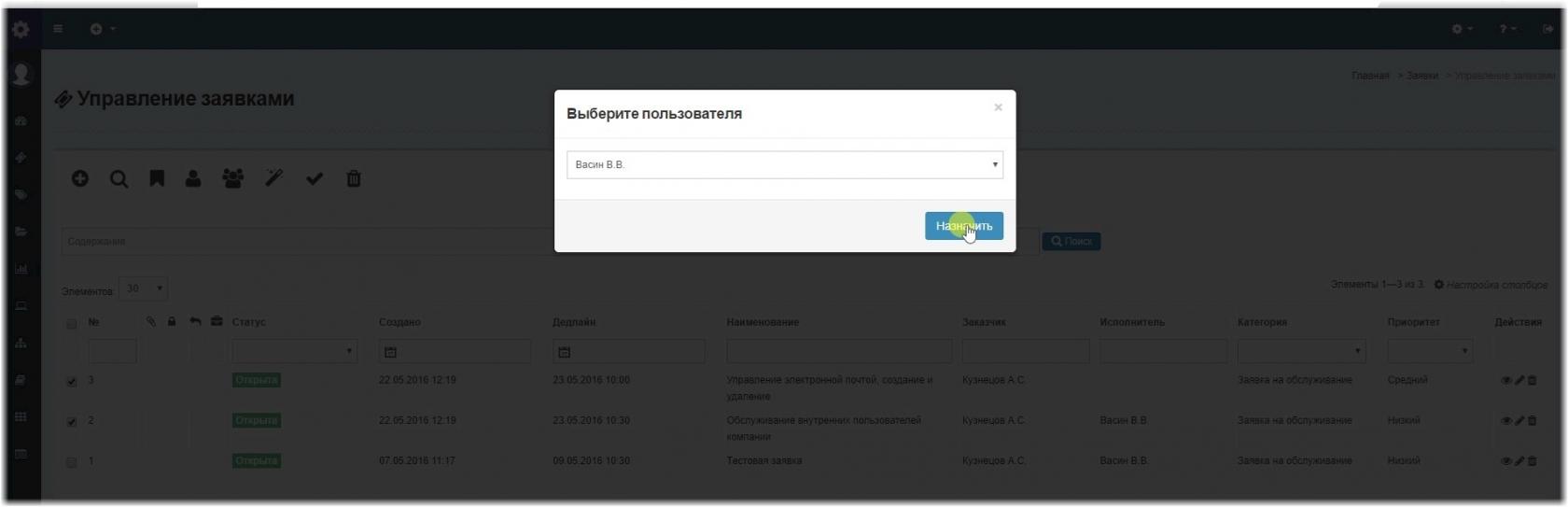
Модальное окно назначения исполнителя.
Массовое переназначение группы исполнителей.

При нажатии на данную кнопку можно переназначить группу исполнителей у выбранных заявок. Это массовое действие доступно только при наличии определенных прав.
Модальное окно назначения группы исполнителей.
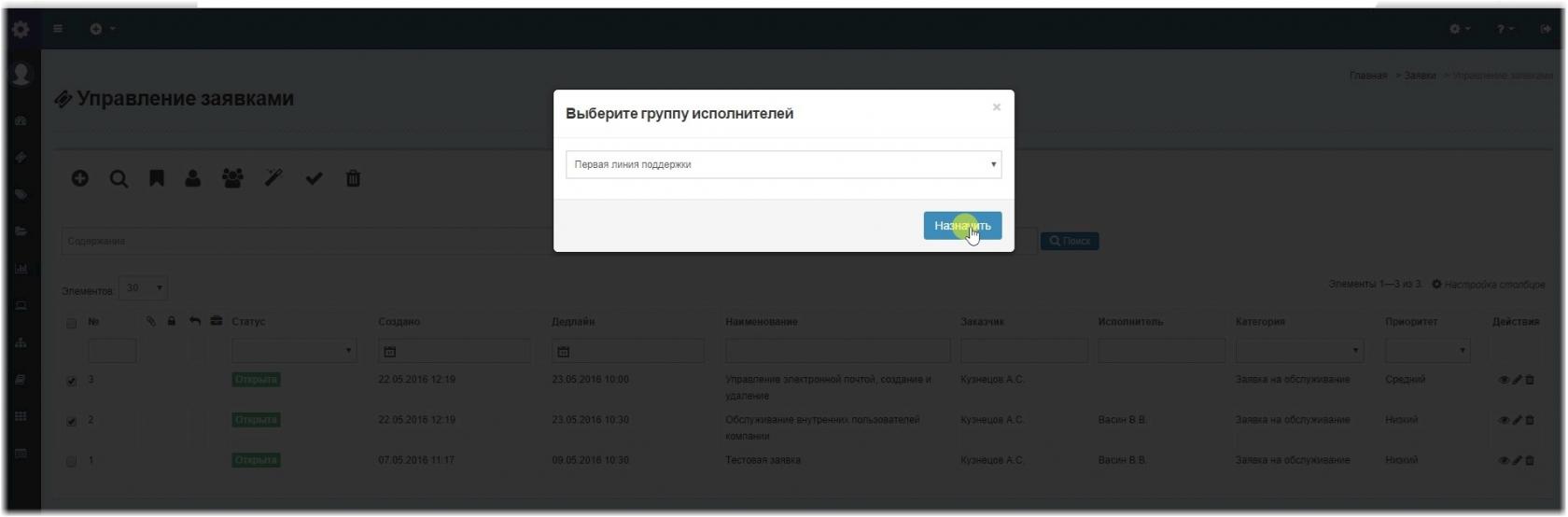
Модальное окно назначения группы исполнителей.
Массовое объединение заявок.

При нажатии на данную кнопку можно объединить выбранные заявки в одну из существующих или создать новую и объединить с выбранными, указав при этом причину объединения. Действия с родительской заявкой автоматически распространяются на объединенные. Это массовое действие доступно только при наличии определенных прав.
Модальное окно объединения заявок.
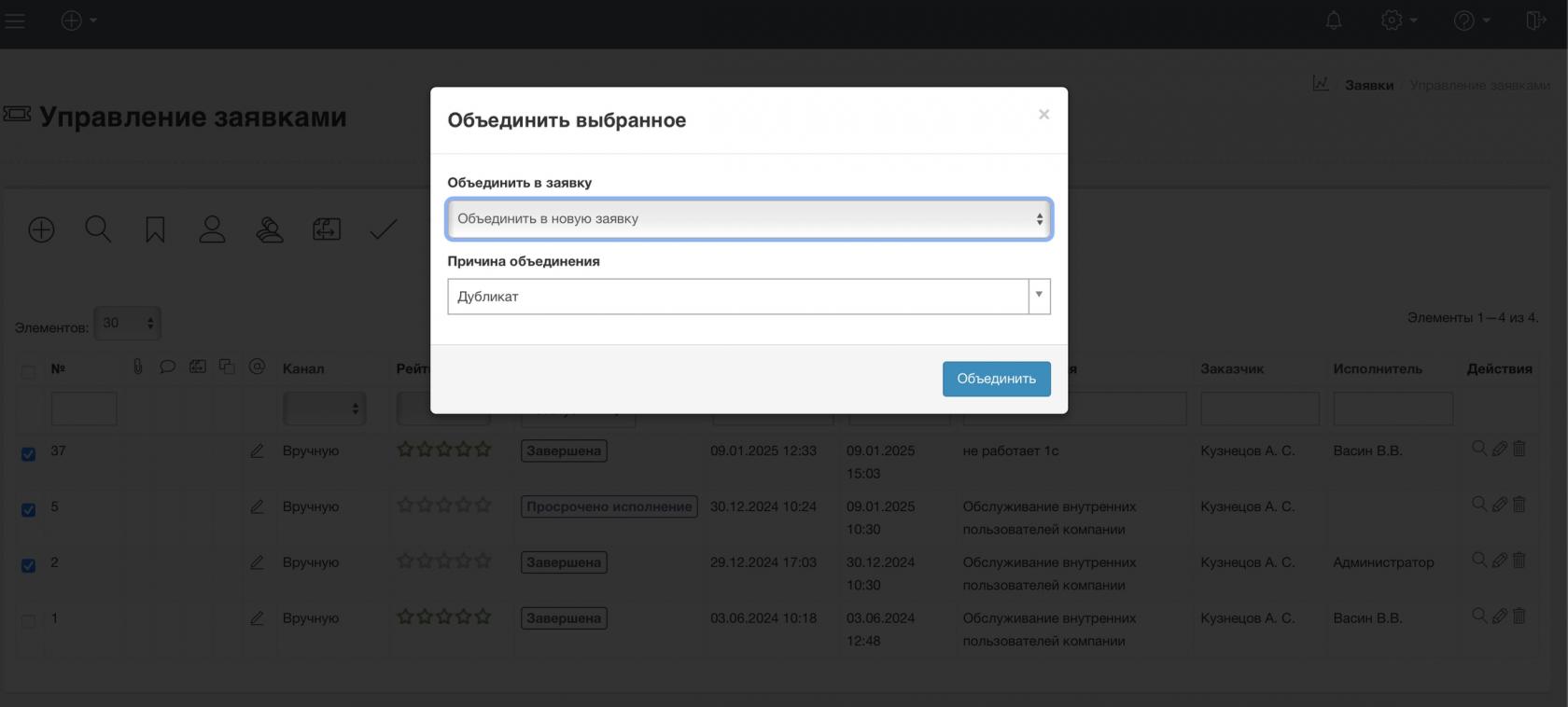
Модальное окно объединения заявок.
Массовое завершение заявок.

При нажатии на данную кнопку можно завершить выбранные заявки. При этом действии статус заявок изменится на выбранный в качестве завершающего в справочнике Статусы заявок. Это массовое действие доступно только при наличии определенных прав.
Массовое удаление заявок.

При нажатии на данную кнопку можно удалить выбранные заявки. При этом действии выбранные заявки, а также прикрепленные к ним комментарии и вложения, будут удалены. Это массовое действие доступно только при наличии определенных прав.
Запустить таймер авто-обновления.

При нажатии на данную кнопку можно включить автоматическое обновление списка заявок. Это удобно для получения оперативной информации о новых ответах или изменении статусов. При включении данной кнопки будет скрыта панель выбора и действие кнопки будет активно до отключения или до завершения сессии пользователя.
Сортировать по последней активности.

При нажатии на данную кнопку система будет осуществлять сортировку заявок не по id заявки, а по дате последней активности. Дата последней активности меняется при любом действии с заявкой. При включении данной кнопки сортировка будет активна до включения сортировки по id или до завершения сессии пользователя.
Выбор режима открытия заявки.

При нажатии на данную кнопку система будет открывать заявки, либо в текущей вкладке, либо в новой, в зависимости от выбранного режима. Данная настройка доступна для каждого пользователя и активна до завершения сессии.
Сделать список адаптивным.

При нажатии на данную кнопку система изменить стиль отображения списка заявок с табличного на карточный. При включении данной кнопки вид будет изменен до переключения к табличному виду или до завершения сессии пользователя. См. скриншот:
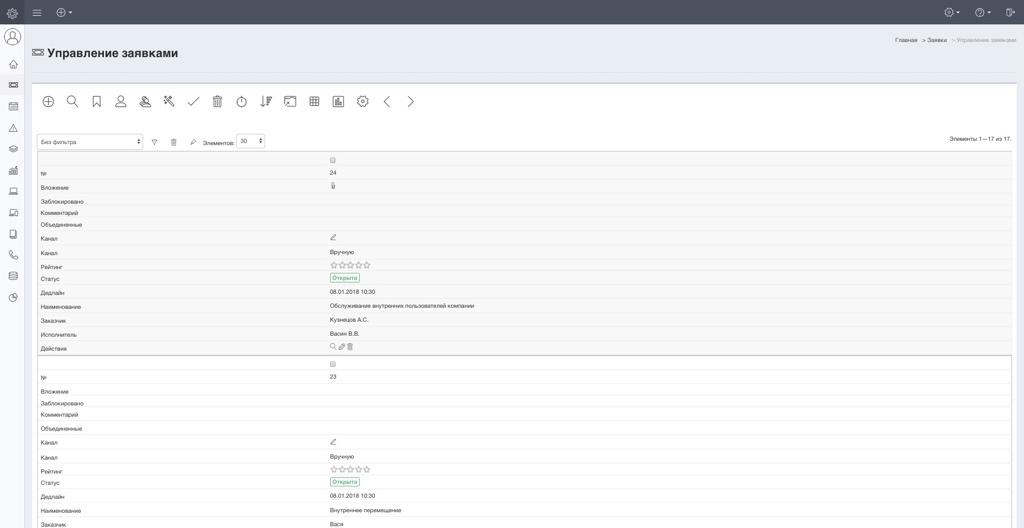
Режим кан-бан доски

В данном режиме заявки отображаются в виде доски кан-бан c возможностью перетакскивания заявок между статусами. (Это бета функционал и может работать нестабильно).
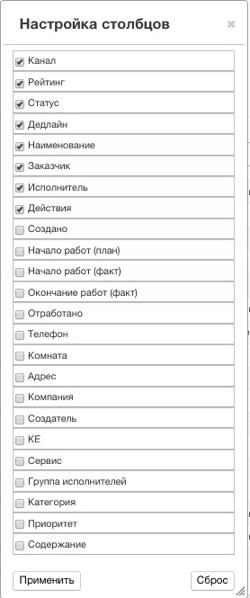
Настройка столбцов.

При нажатии на данную кнопку, можно выбрать отображаемые поля и выполнить сортировку столбцов, путем перетаскивания названия столбцов. Столбцы будут отображены в том порядке в котором они расположены в панели настройки столбцов. При нажатии на кнопку "Применить" отобразиться новый набор столбцов, при нажатии на кнопку "Сброс" будут выбраны все столбцы по умолчанию и в том порядке, в котором расположены по умолчанию. Настройки столбцов по-умолчанию можно изменить
Горизонтальная прокрутка списка.

Для удобства пользователей были созданы кнопки для горизонтальной прокрутки таблицы, если количество столбцов не позволяет отобразить их все в пределах видимой области окна браузера. Кнопки прокрутки могут дублироваться в виде полупрозрачного виджета в нижнем правом углу окна браузера (настраивается в меню Настройки - Внешний вид).
Панель фильтрации
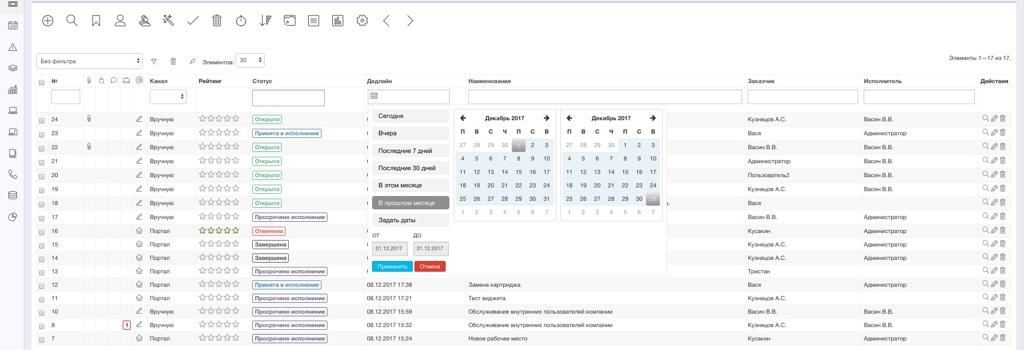
Панель фильтрации
В данной панели расположены поля для фильтрации списка заявок по условиям. Например по умолчанию отображаются заявки только в тех статусах, которые не являются скрытыми, при желании можно отобразить Архивные заявки, для этого в поле фильтра "Статус", необходимо выбрать из списка Статус "Архив". Это удобно, если вместо удаления заявок используется архивация. Поля с какими либо датами отображают расширенный вариант выбора диапазона дат. Есть обычные текстовые поля, которые допускают точное совпадение с набранным в поле фильтра текстом.
Пресеты фильтрации
В некоторых разделах системы, в списках и в отчетах есть возможность сохранять, применять и закреплять отфильтрованные данные. Для этого существуют пресеты фильтрации.
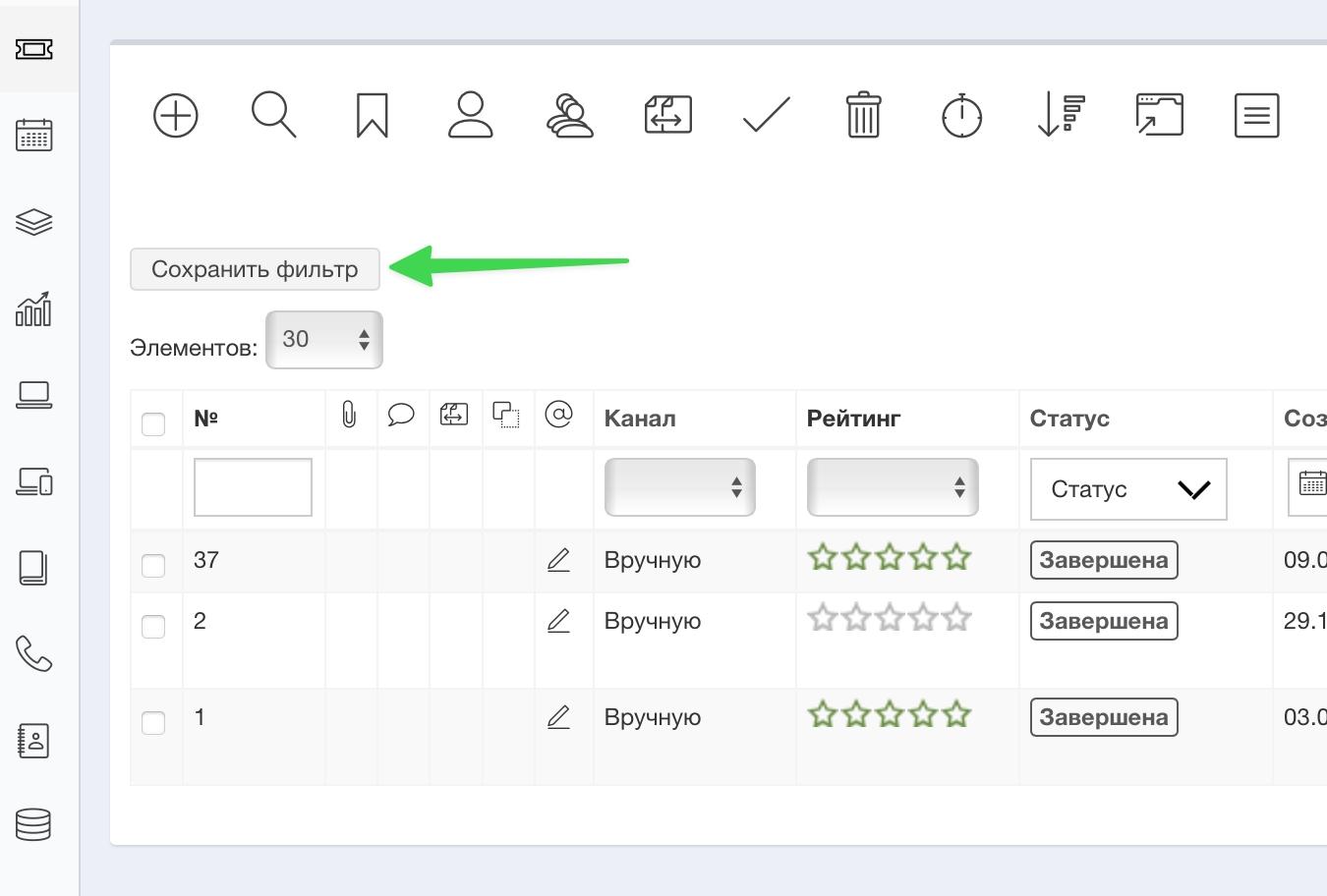
После применения фильтра появляется кнопка Сохранить фильтр
После сохранение пресета, с ним можно работать только в рамках аккаунта сохранившего пользователя.
Сразу после сохранения пресета, необходимо перезагрузить страницу, иначе любые добавленые условия в панели фильтров создадут новые пресеты с этим же именем, но с новыми условиями!
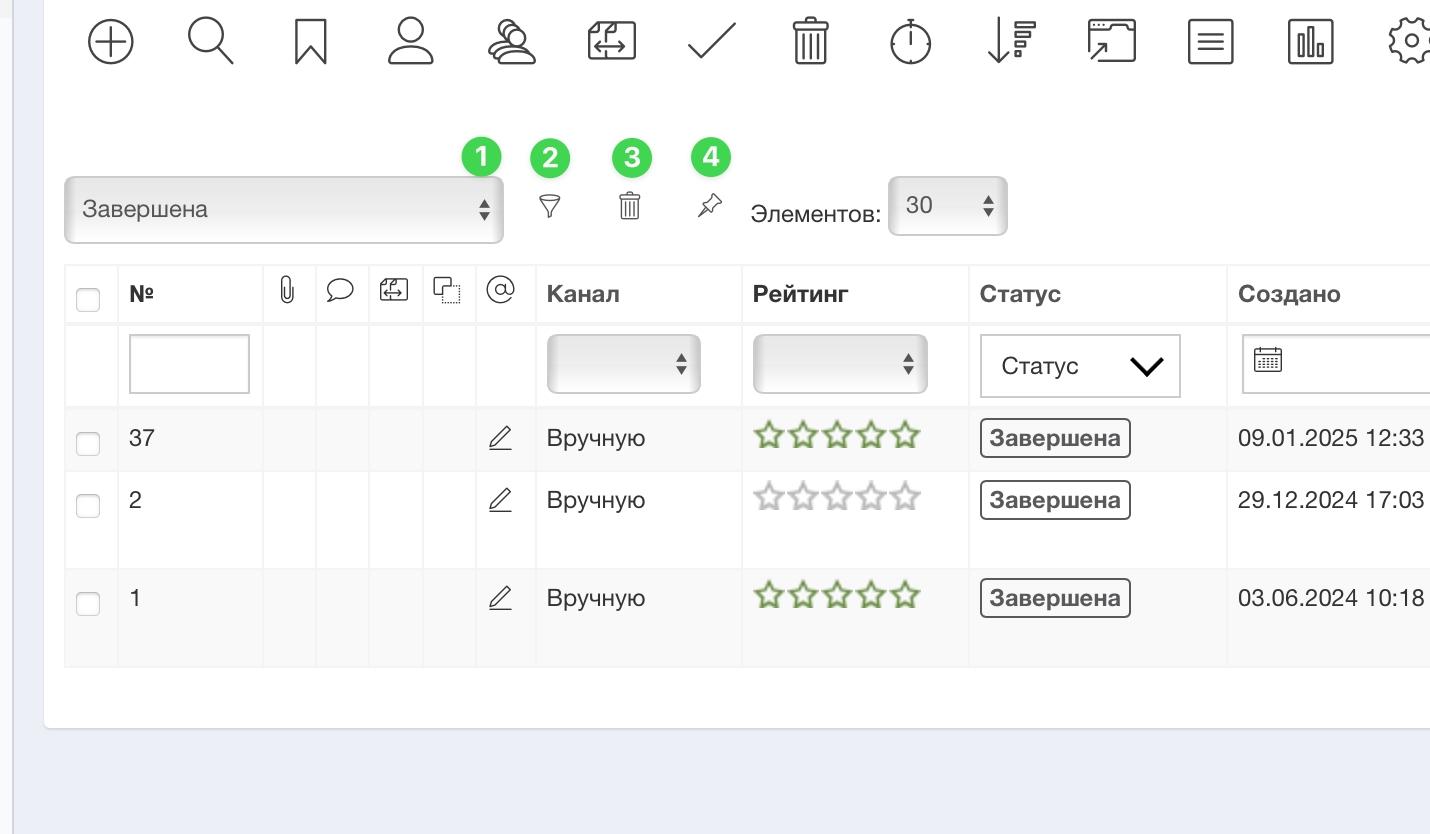
- Список сохраненных пресетов - все сохраненные пользователем пресеты хранятся в данном списке.
- Кнопка применения пресета - при нажатии на данную кнопку, система отфильтрует данные в списке.
- Кнопка удаления пресета - при нажатии на данную кнопку, система удалить выбранный пресет, рекомендуется перед удалением применить пресет Без фильтра.
- Кнопка закрепления пресета - веб приложения могут отображать данные до перезагрузки или смены страницы, чтобы примененный пресет сохранял фильтрацию и после перезагрузки страницы, этот фильтр можно закрепить и открпепить, нажав на данную кнопку.
Дополнительные информационные столбцы.
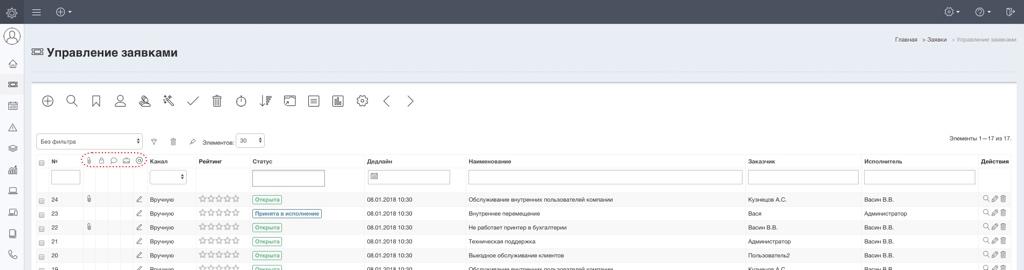
Дополнительные информационные столбцы.
В списке заявок имеются дополнительные информационные столбцы, которые позволяют получить некоторую информацию о заявке не заходя в нее.
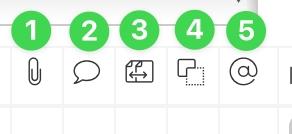
- Поле со скрепкой - указывает что к заявке прикреплены вложения.
- Поле комментариев - указывает на количество непрочитанных комментариев(ответов) к заявке.
- Поле объединения - указывает на количество объединенных заявок у родительской, а у объединенных номер родительской заявки.
- Поле подзадач - указывает на количество объединенных заявок у родительской, а у подзадач номер родительской заявки.
- Поле собака - отображает пиктограмму канала, через который была принята заявка.