
Формы просмотра и редактирования заявки
Форма просмотра заявки
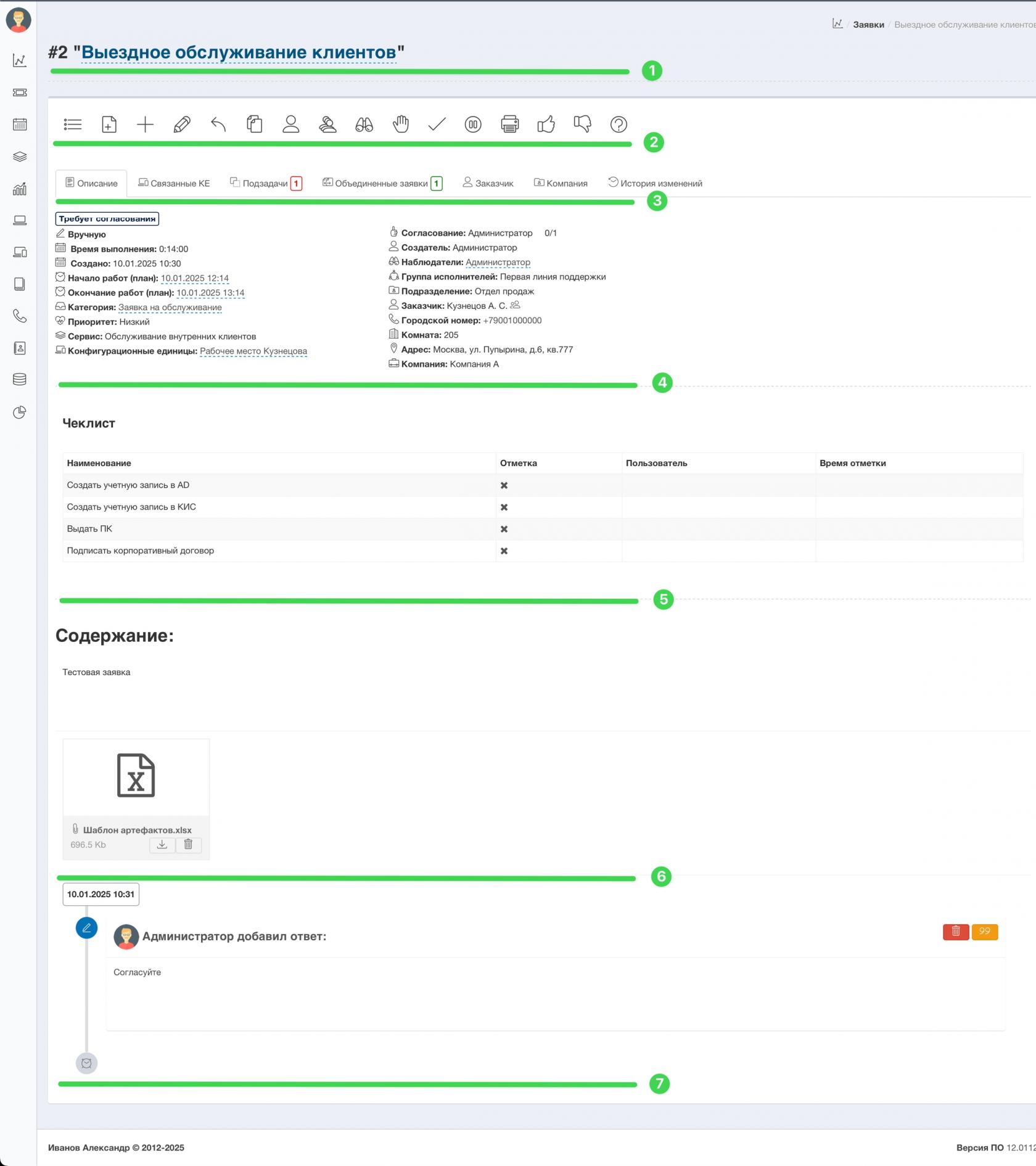
Форма просмотра заявки позволяет не только увидеть основные параметры заявки, но позволяет выполнить некоторые действия с конкретной заявкой.
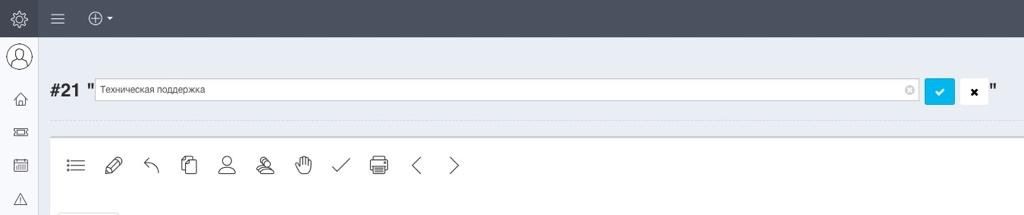
- Тема обращения - поле с возможностью редактировать Тему обращения по клику на названии. Эта возможность доступна при наличии определенных прав.
- Панель управления - позволяет вернуться к списку заявок, создать объединенную заявку, подзадачу, редактировать заявку, оставить комментарий (ответ), скопировать заявку как новую, назначить исполнителя и группу исполнителей, наблюдателей, принять заявку в работу, завершить, поставить на паузу, распечатать или выполнить процедуру согласования.
- Вкладки - помимо основной вкладки с описанием, доступны другие информационные вкладки, такие как связанные КЕ, объединенные заявки, подзадачи, информация о заказчике, компании, история изменений заявки, возможность прослушать прикрепленные записи разговоров (при интеграции с IP телефонией Asterisk), возможность запустить сеанс удаленного доступа Team Viewer (при настроенной интеграции).
- Основная информация - основные метрики, статус, информация о участниках процесса и прочая информация, отображается на основной вкладке описание.
- Чеклист - чеклист закрепленный за сервисом, позволяет внутри заявки отмечать несколько пунктов, которые при отметке, хранят время и сотрудника отметившего пункт чек-листа.
- Содержание заявки и вложения - основной текст заявки в HTML формате, с возможностью редактирования на-лету, по клику на текст содержания (при наличии определенных прав). Так же отображаются прикрепленные к заявке файлы. Их можно посмотреть, скачать или удалить, в зависимости от прав доступа. В содержании подзадач и объединенных заявок может отображаться информация о родительской заявке, тексте родительской заявки, ссылка и причина объединения.
- Блок комментариев(ответов) - в данном блоке располагаются комментарии/ответы по заявке в обратном хронологическом порядке (сверху последние). Подробнее ниже.
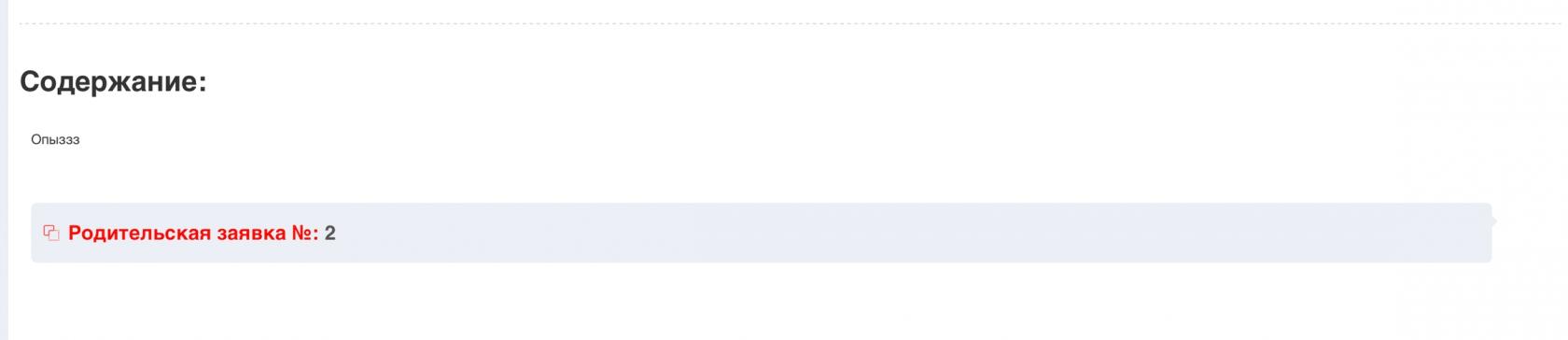
Информация о родительской заявке в подзадаче
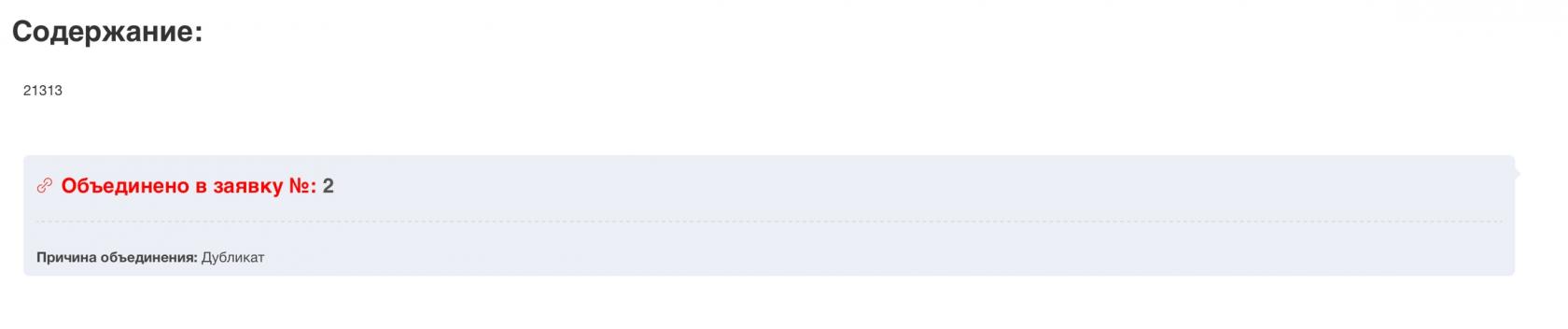
Информация о родительской заявке в объединенной заявке
Быстрое добавление пользователя из формы просмотра заявки
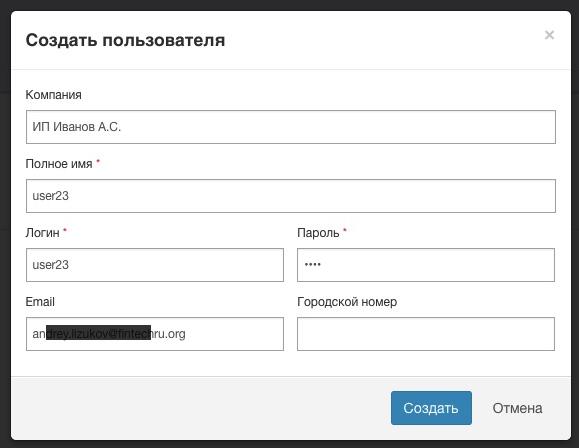
Если вы получили заявку через канал Email, через Портал самообслуживания или через виджет на сайте, но пользователь еще не заведен в системе, вы можете добавить нового пользователя и компанию прямо из формы просмотра заявки, а так же добавить адресата в бан лист.
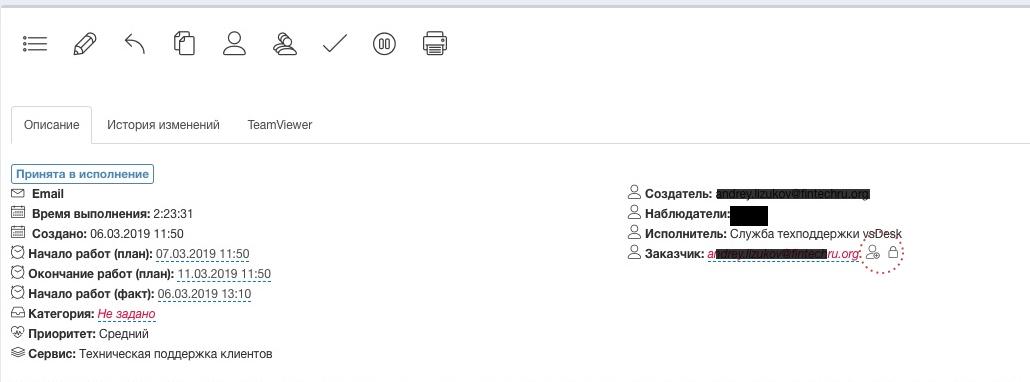
Достаточно нажать на кнопку добавления пользователя напротив email адреса заказчика и заполнить все поля. В поле компания вы можете выбрать уже существующую компанию или ввести название новой компании.
Ответы / комментарии к заявке
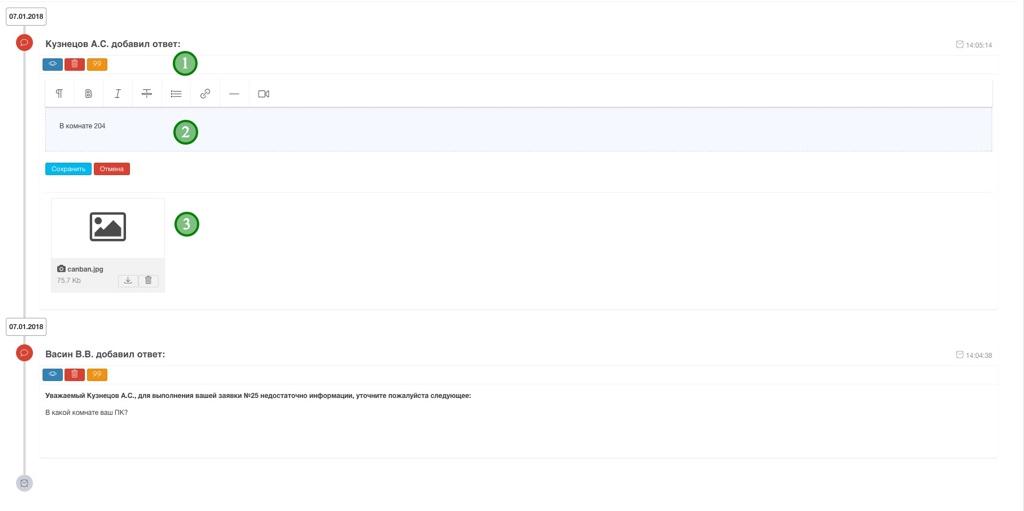
Под основными данными заявки располагается список ответов / комментариев, где в зависимости от наличия прав можно отредактировать комментарий, увидеть время, сотрудника оставившего комментарий и канал, через который комментарий был добавлен.
- Панель управления комментарием - на данной панели отображаются кнопки управления, которые позволяют пометить комментарий прочитанным, удалить или цитировать текст комментария, при наличии соответствующих прав. При нажатии на последнюю кнопку, система откроет форму добавления комментария с вставленной цитатой.
- Редактируемый текст комментария - при наличии определенных прав, можно редактировать на лету текст комментария при нажатии на него в панели 2, если же прав на редактирование нет, то при нажатии на текст, ничего не произойдет.
- Панель вложений - на панели вложений отображаются прикрепленные к конкретному комментарию файлы. Их можно посмотреть, скачать или удалить, в зависимости от прав доступа.
Вкладка Связанные КЕ

На данной вкладке отображаются КЕ, которые были прикреплены к заявке. В столбце Действия можно открыть КЕ на просмотр.
Вкладка Подзадачи

На этой вкладке отображаются подзадачи, которые были автоматически или вручную созданы по шаблону, при создании заявки. Каждая подзадача это отдельная заявка, исеющая свои метрики и своих исполнителей. Есть возможность закпретить закрывать родительскую заявку, пока не закрыты все подзадачи, а так же есть возможность автоматически закрывать родительскую заявку, после того как будут закрыты все подзадачи.
Вкладка Объединенные заявки

На этой вкладке отображаются заявки, которые были объединены в текущую. В момент объединения заявок, все метрики дочерних заявок заменяются на метрики родительской. В списке объединенных заявок можно открыть заявку на просмотр и при наличии определенных прав объединенные заявки можно открепить. При откреплении заявки, все метрики заявки возвращаются в исходное состояние до объединения. Дополнительно в списке, указывается причина объединения.
Вкладки Заказчик и Компания
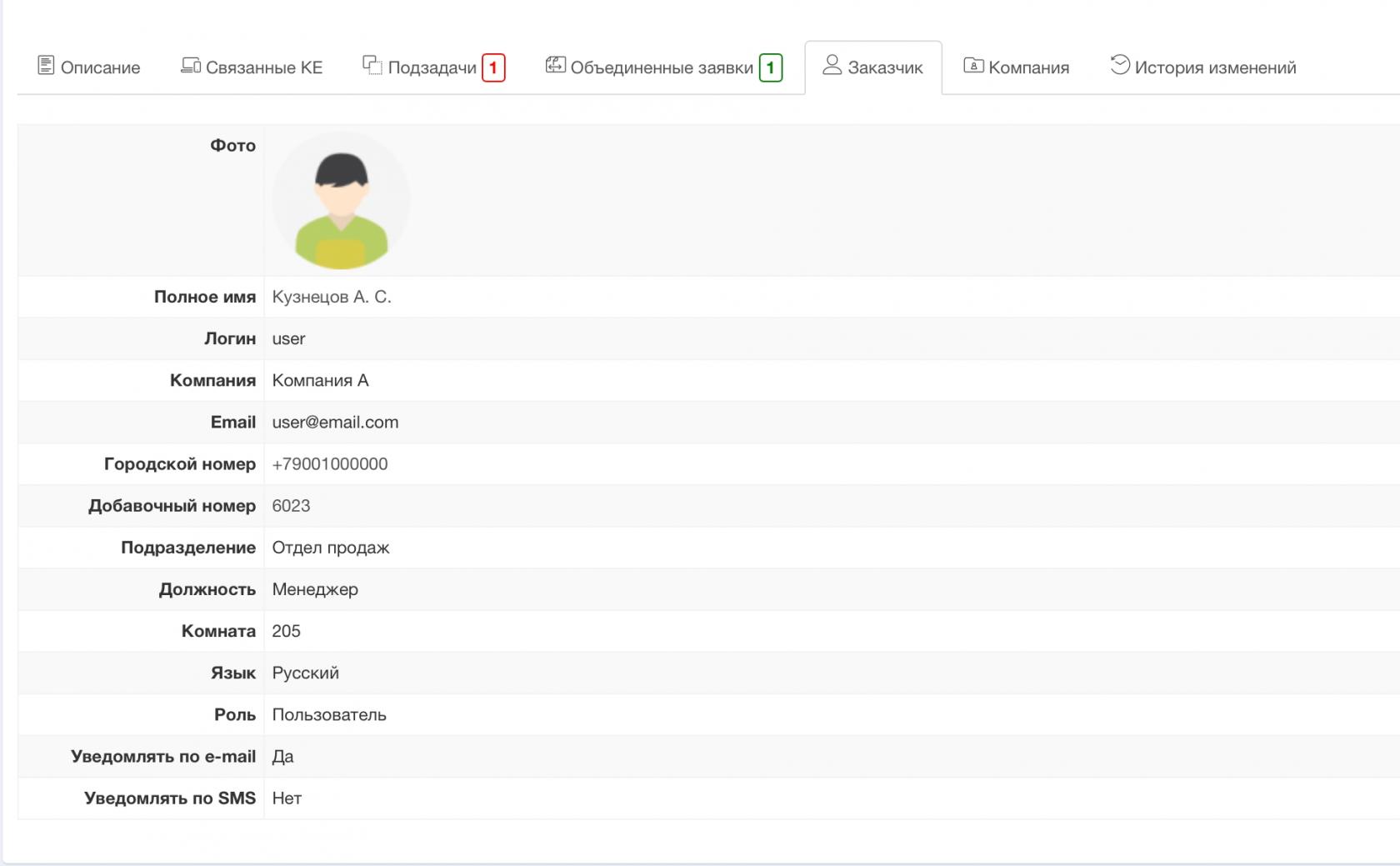
Заказчик
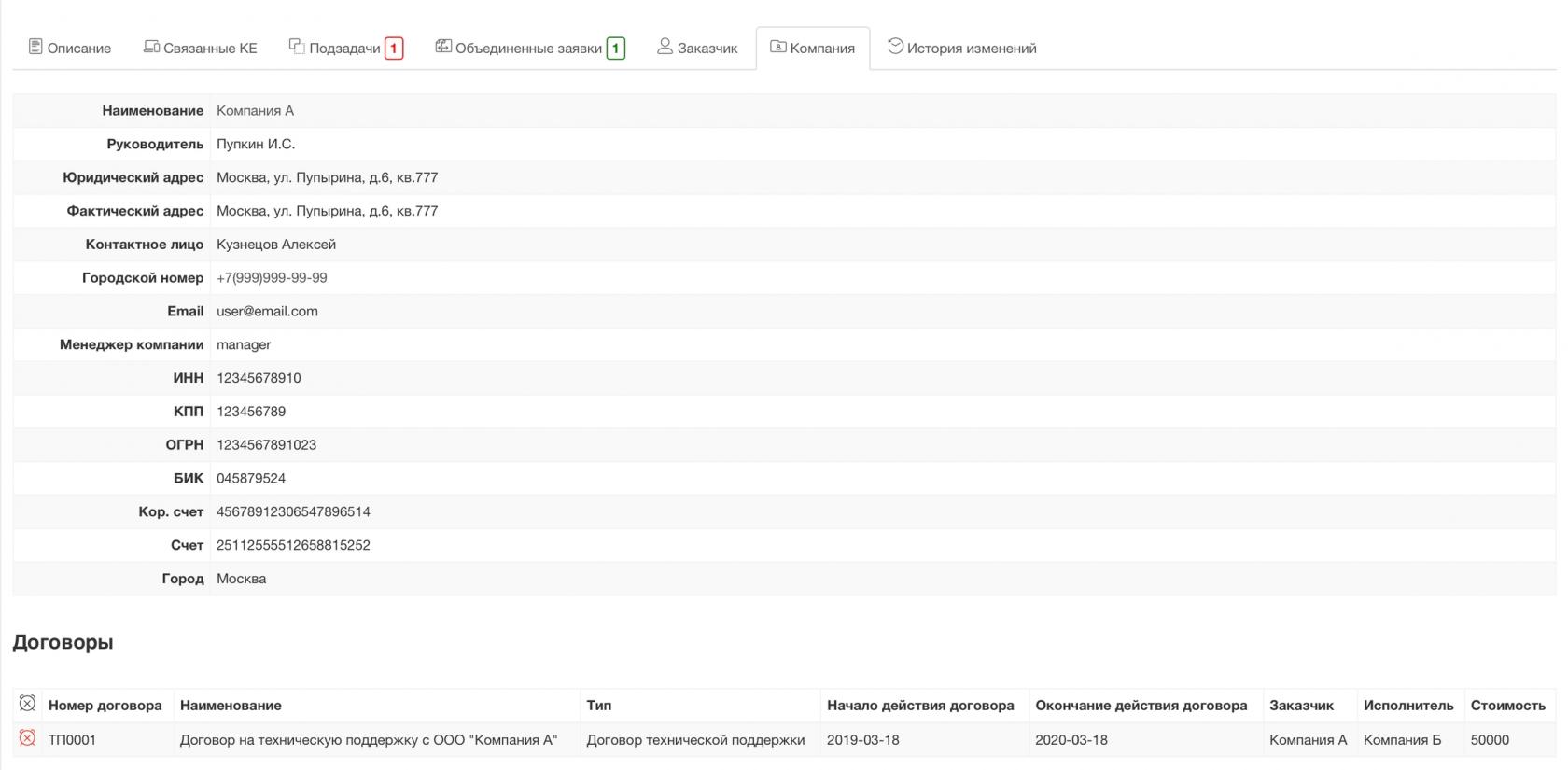
Компания
На данных вкладках отображается подробная информация о Заказчике, его контактные данные, возможность выполнить звонок по нажатию на номер телефона. А так же информация о компании заказчика и договорах, активных или законченых.
Вкладка История изменений
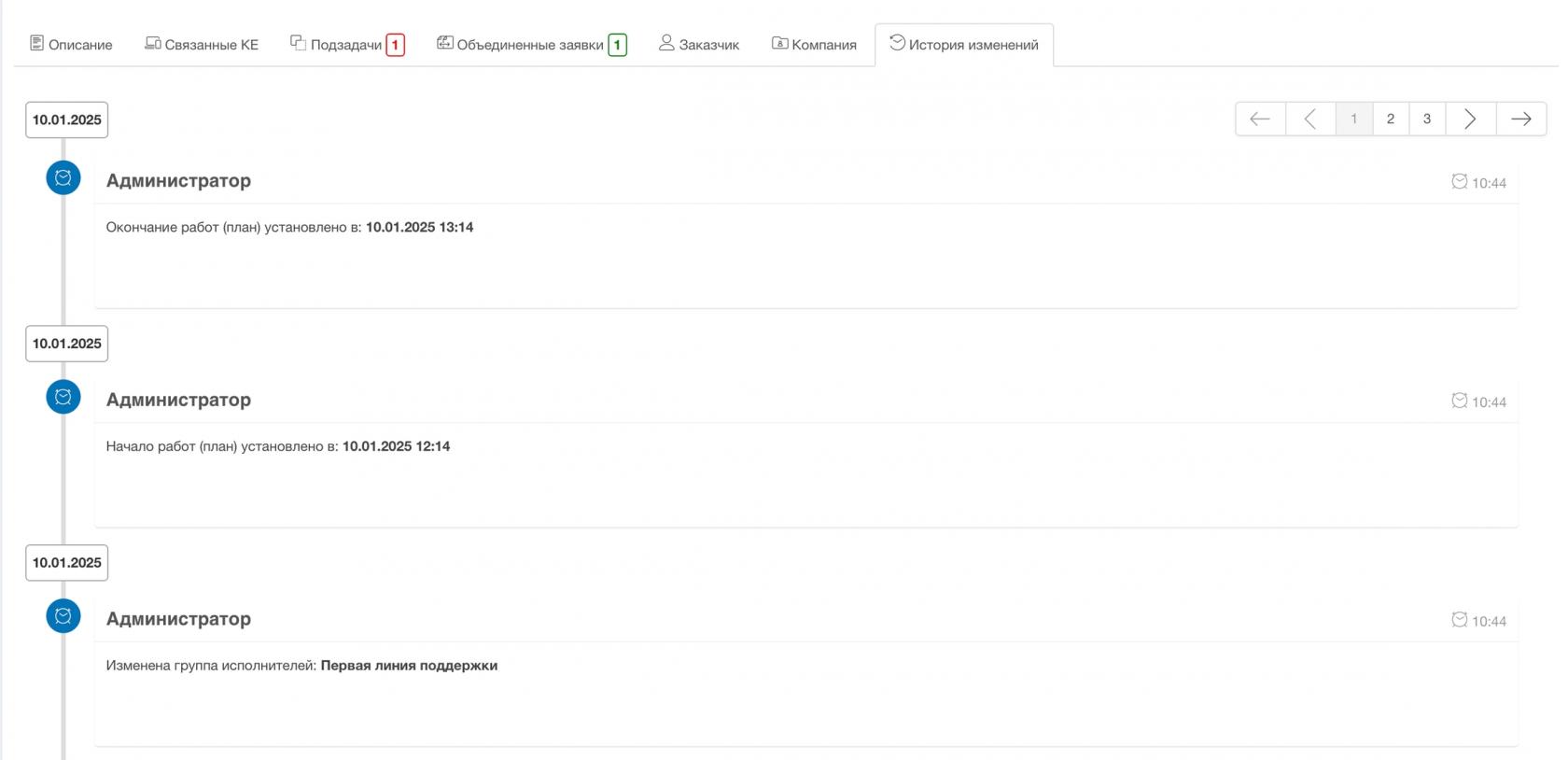
На данной вкладке расположены все изменения заявки в хронологическом порядке.
Панель управления заявкой - Добавить объединенную заявку

При нажатии на данную кнопку, можно добавить новую объединенную заявку и сразу прикрепить ее к текущей.
Панель управления заявкой - Добавить подзадачу

При нажатии на данную кнопку, можно добавить новую подзадачу и прикрепить ее к текущей. Добавить подзадачу в заявку, имеющую подзадачи, соданные по шаблону с последовательным созданием подзадач нельзя.
Панель управления заявкой - Редактирование

При нажатии на данную кнопку, можно открыть форму редактирования заявки. Ниже приведены примеры отображения формы редактирования.
Форма редактирования заявки исполнителем / администратором.
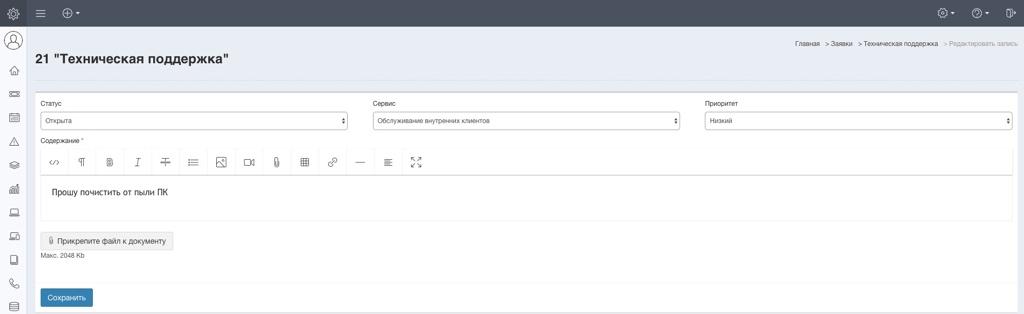
Форма редактирования заявки исполнителем / администратором имеет возможность изменить статус заявки, сервис, если при создании заявки не были заполнены дополнительные поля, приоритет, содержание и добавить новые файлы к заявке.
Форма редактирования заявки заявителем.
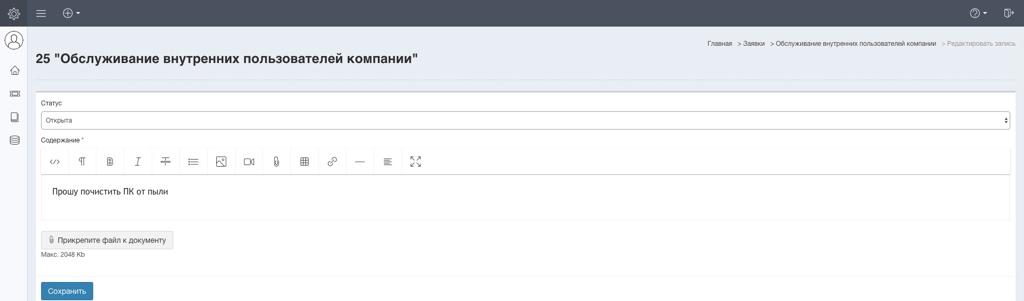
В данной форме у заявителя есть возможность изменения статуса, содержания и добавления вложений.
Поля редактируемые на лету.
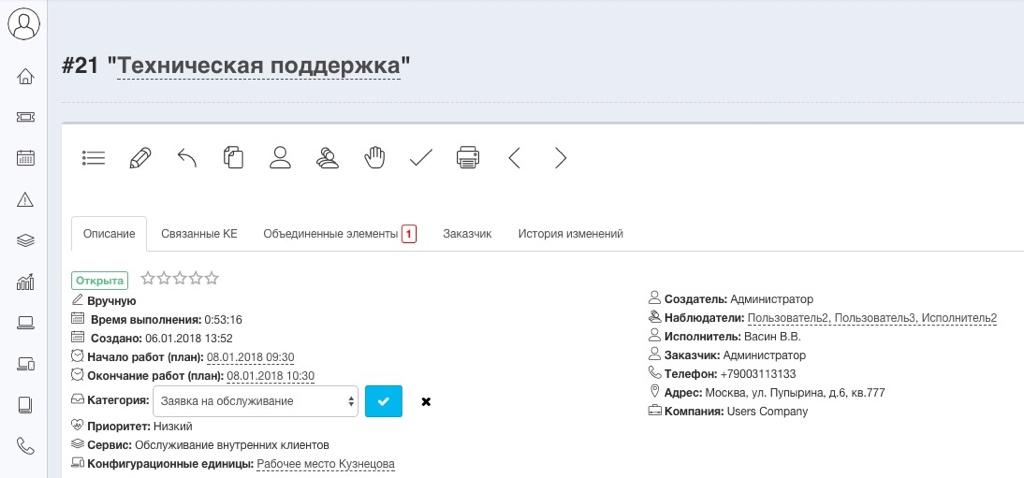
Каждое поле, которое можно отредактировать на лету помечено пунктирной линией и при щелчке мыши на данном поле появляется элемент, в котором можно внести изменения и сохранить нажав на определенную кнопку. Таким образом, можно изменить временные метрики, категорию заявки, КЕ, добавить или изменить наблюдателей, выбрать заказчика, если он не был определен системой. Все эти действия можно выполнить при наличии определенных прав. А также, изменить наименование заявки, без открытия формы редактирования:
Панель управления заявкой - Ответ / комментарий.

При нажатии на данную кнопку отображается модальное окно, в котором можно оставить комментарий по шаблону и выбрать новый статус и прикрепить вложение.
Форма добавления ответа / комментария.
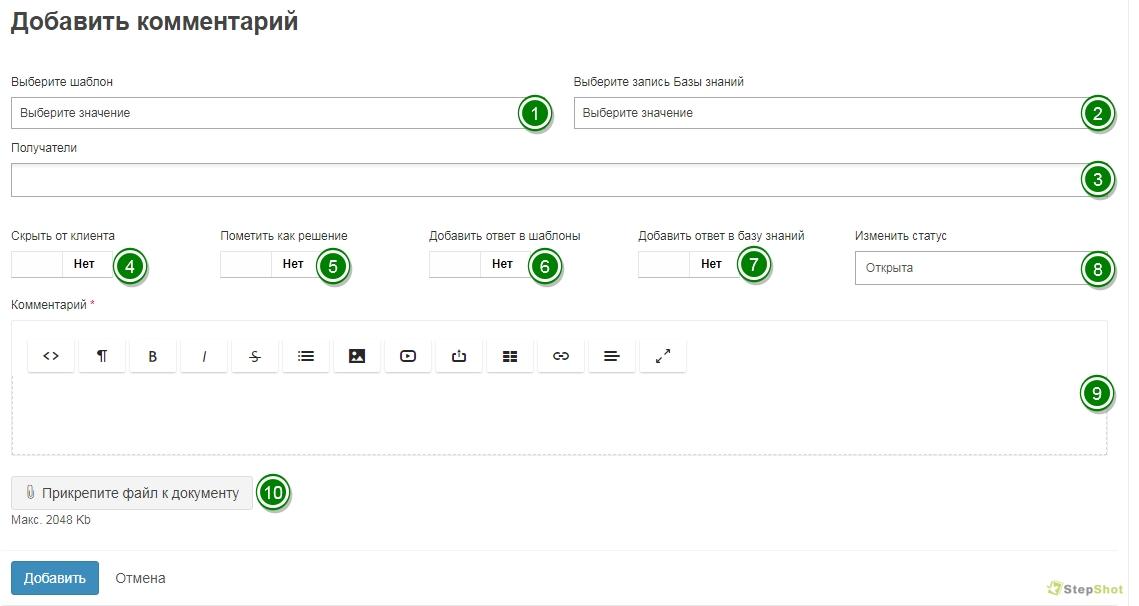
В форме добавления комментария можно выполнить следующие действия:
- Выберите шаблон - в данном поле отображается список доступных, для роли пользователя, шаблонов из справочника Шаблоны ответов. При выборе шаблона в текст комментария подставляется текст из шаблона с заменой тегов на реальные значения.
- Выберите запись Базы знаний - в данном поле отображается список доступных для роли записей Базы знаний. При выборе записи в текст комментария подставляется текст из записи Базы знаний.
- Получатели - здесь можно указать сотрудников, которые получат уведомление о комментарии, в дополнение к основным участникам процесса.
- Скрыть от клиента- переключатель позволяющий скрыть комментарий от заявителя. В списке комментариев в интерфейсе заявителя данный комментарий не будет отображен и уведомление о добавлении комментария не будет отправлено.
- Пометить как решение - данный переключатель помечает комментарий как решение по задаче, информация о выборе решения попадает в историю заявки и так же в списке заявок вы сможете отобразить столбец Решение.
- Добавить ответ в шаблоны - позволяет создать новый шаблон ответа из текста комментария. Имя шаблона будет автоматически содержать ID заявки.
- Добавить ответ в базу знаний - позволяет создать новую запись базы знаний из текста комментария. Имя записи будет автоматически содержать ID заявки.
- Изменить статус - при оставлении комментария (ответа) можно сменить статус совместно с комментарием. Если статус будет изменен, то все участники процесса получат уведомление о комментарии совместно с уведомлением о смене статуса из справочника Статусы заявок.
- Комментарий - полное описание текста комментария. Доступен полноценный HTML редактор, позволяющий создать текст, как в графическом режиме, так и редактировать HTML-код напрямую. В тело комментария можно вставить скриншот по сочетанию клавиш PrintScr и Ctrl+V в теле редактора. Также в тело редактора можно вставить цитату основного текста заявки.
- Прикрепите файл к документу - при нажатии на эту кнопку можно прикрепить файлы к комментарию. Размер файлов и расширения, которые можно прикреплять настраиваются администратором в меню Настройки - Вложения. Данное поле может быть разрешено или запрещено настройками прав в роли.
Панель управления заявкой - Копировать заявку.

При нажатии на эту кнопку откроется форма заполненная скопированными полями текущей заявки и позволит создать новую заявку, на основании скопированной информации.
Панель управления заявкой - Назначить исполнителя.

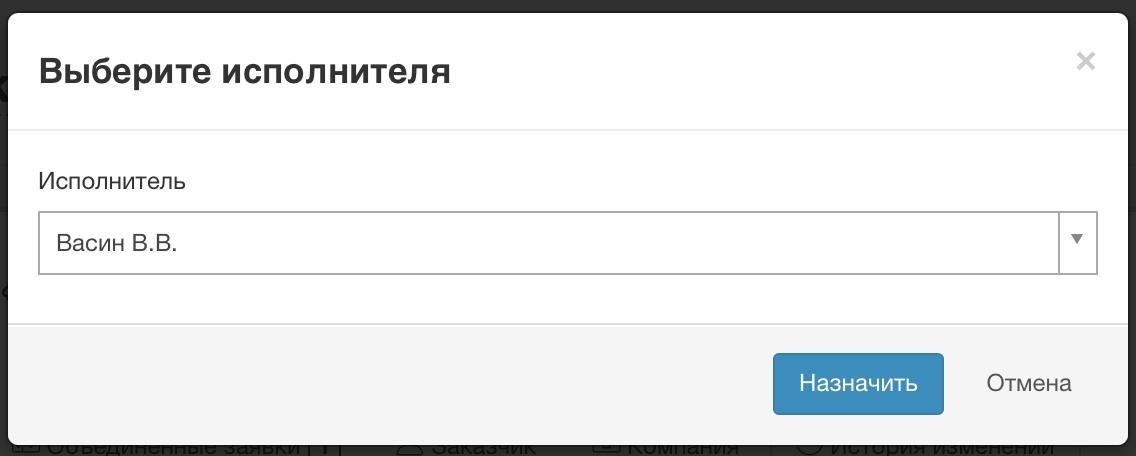
При нажатии на данную кнопку можно переназначить конечного исполнителя у данной заявки. Это действие доступно только при наличии определенных прав.
Модальное окно назначения исполнителя
Панель управления заявкой - Назначить группу исполнителей.

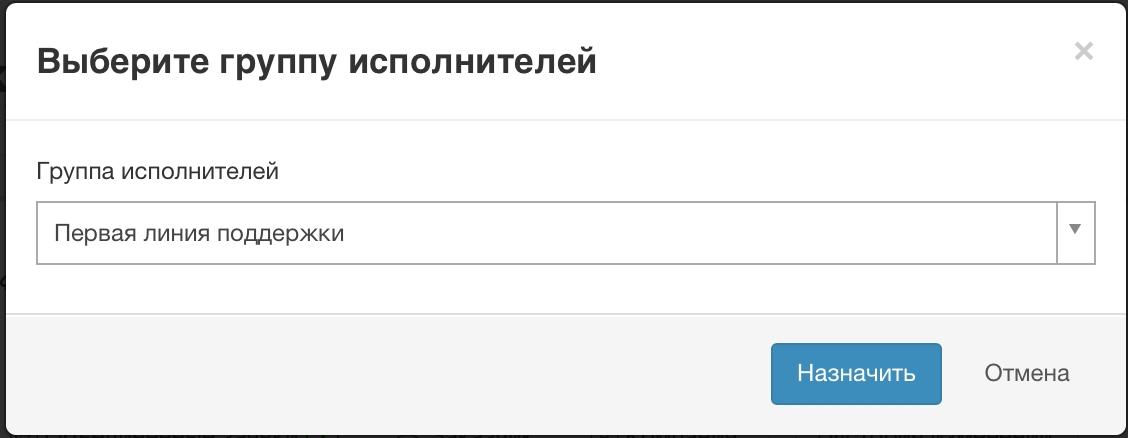
При нажатии на данную кнопку можно переназначить группу исполнителей у данной заявки. Это действие доступно только при наличии определенных прав.
Модальное окно назначения группы исполнителей
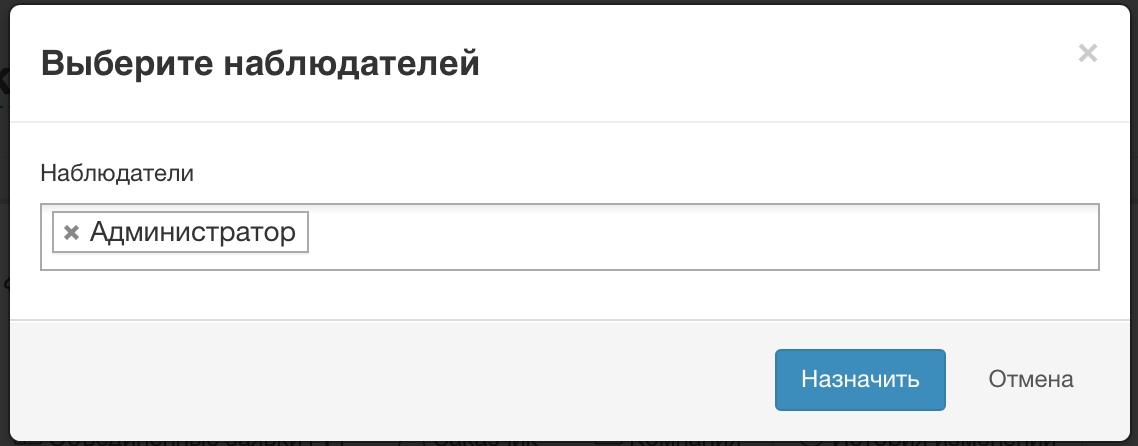
Панель управления заявкой - Назначить наблюдателей

Нажатие на данную кнопку вызывает модельное окно выбора Наблюдателей, она дублирует возможность выбора наблюдателей на лету в панели информации о заявке.
Панель управления заявкой - В работу.

При нажатии на эту кнопку система совершить действие, аналогичное смене статуса заявки с действием Заявка в работе (Принята в исполнение). У заявки появится конечный исполнитель и метрики Начало работ (факт), после этого заявка перестанет проверяться на просрочку по реакции. Так же, при настройке запроса добавления комментария для статуса Принята в исполнение, может потребоваться оставить комментарий.
Панель управления заявкой - Закрыть заявку.

При нажатии на эту кнопку система совершить действие, аналогичное смене статуса заявки с действием Заявка закрыта (Завершена). У заявки появится конечный исполнитель и метрики Окончание работ (факт), после этого заявка перестанет проверяться на просрочку по исполнению. Так же, при настройке запроса добавления комментария для статуса Завершена, может потребоваться оставить комментарий.
Панель управления заявкой - Пауза заявки.

При нажатии на эту кнопку система поставит заявку на паузу, сменит статус на статус Приостановлено и все метрики по SLA будут поставлены на паузу, пока кнопка не будет нажата повторно. После повторного нажатия все метрики будут пересчитаны с учетом простоя заявки, на время простоя. Данное действие доступно только в рабочее время по SLA. Так же, при настройке запроса добавления комментария для статуса Приостановлена, может потребоваться оставить комментарий.
Панель управления заявкой - Печать заявки.

При нажатии на эту кнопку система предложит в модальном окне выбрать печатную форму, которую вы хотите сформировать. Печатные формы должны быть предварительно созданы в одноименном справочнике.
Панель управления заявкой - Согласование заявки.

Данные кнопки отображаются только у сотрудников, указанных в качестве Согласующих в настройках сервиса, только после перевода заявки в статус "Требует согласования". Позволяют Согласовать заявку, Отказать в согласовании и запросить Дополнительную информацию. При отказе и запросе дополнительной информации, необходимо указать причину в комментарии.