Справочник "Наборы полей"
Управление наборами
Наборы полей — это дополнительные поля, которые появляются в заявке после выбора сервиса, к которому привязан набор. Вы настраиваете состав полей один раз в справочнике, а исполнители и заказчики заполняют их при создании и редактировании заявки.
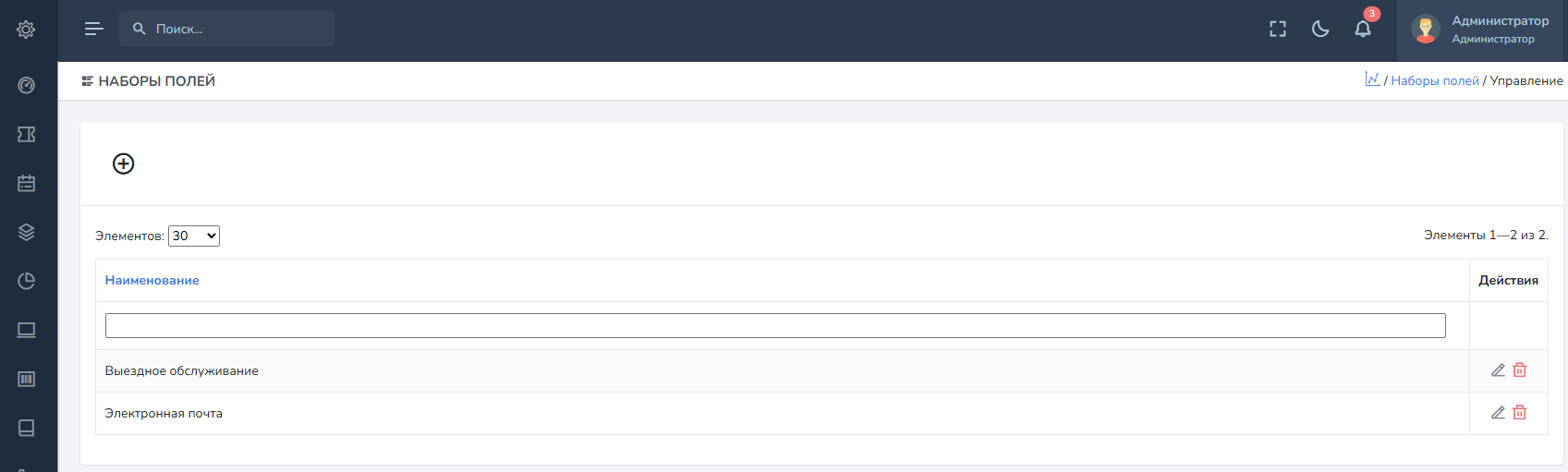
Где открыть: меню → Справочники → Наборы полей.
Для настройки правил нужно право Редактировать наборы полей. Создание новых наборов — Создавать наборы полей. Заполнение полей в заявке — Заполнять дополнительные поля заявки
–(названияэтотв карточке роли могут отличаться в зависимости от перевода).
Назначение и связь с сервисами
Каждый набор — шаблон полей. В карточке сервиса указывается, какой набор к ней привязан. Если у сервиса набор не выбран, дополнительные поля на заявке не появятся.
- В списке наборов доступны просмотр, редактирование и удаление (по правам роли).
- Щелчок по строке открывает форму редактирования набора.
- Порядок полей на заявке совпадает с порядком строк в таблице набора (строки можно перетаскивать).
Редактирование набора
На форме набора задаётся наименование и список полей. Для каждого поля (кроме разделителя) в таблице есть колонка Условия:
- Число в значке — сколько правил видимости задано для этого поля (0, если правил нет).
- Правила — открывает окно настройки правил для выбранного поля.
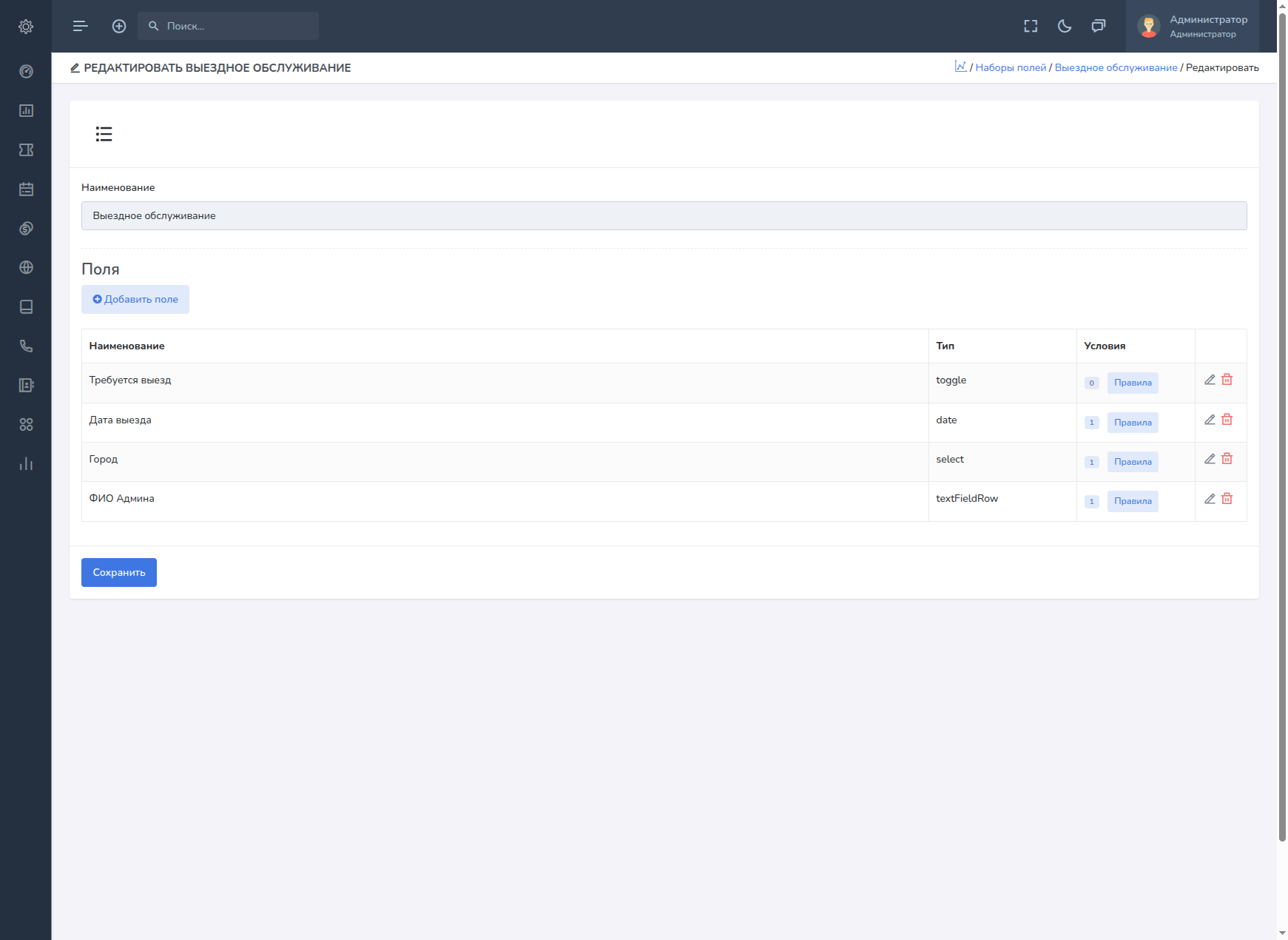
Набор «Выездное обслуживание»: переключатель без правил, зависимые поля — с одним правилом каждый.
Добавление полей в набор
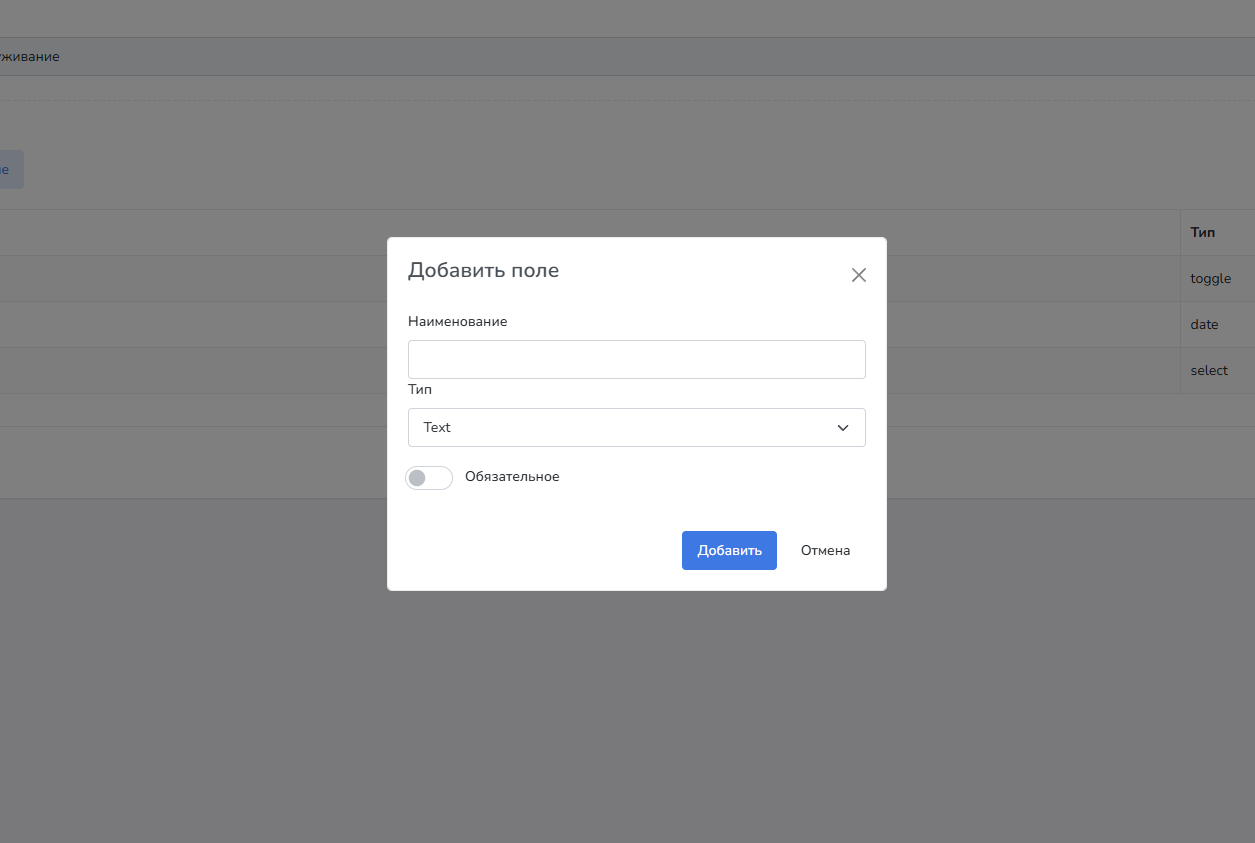
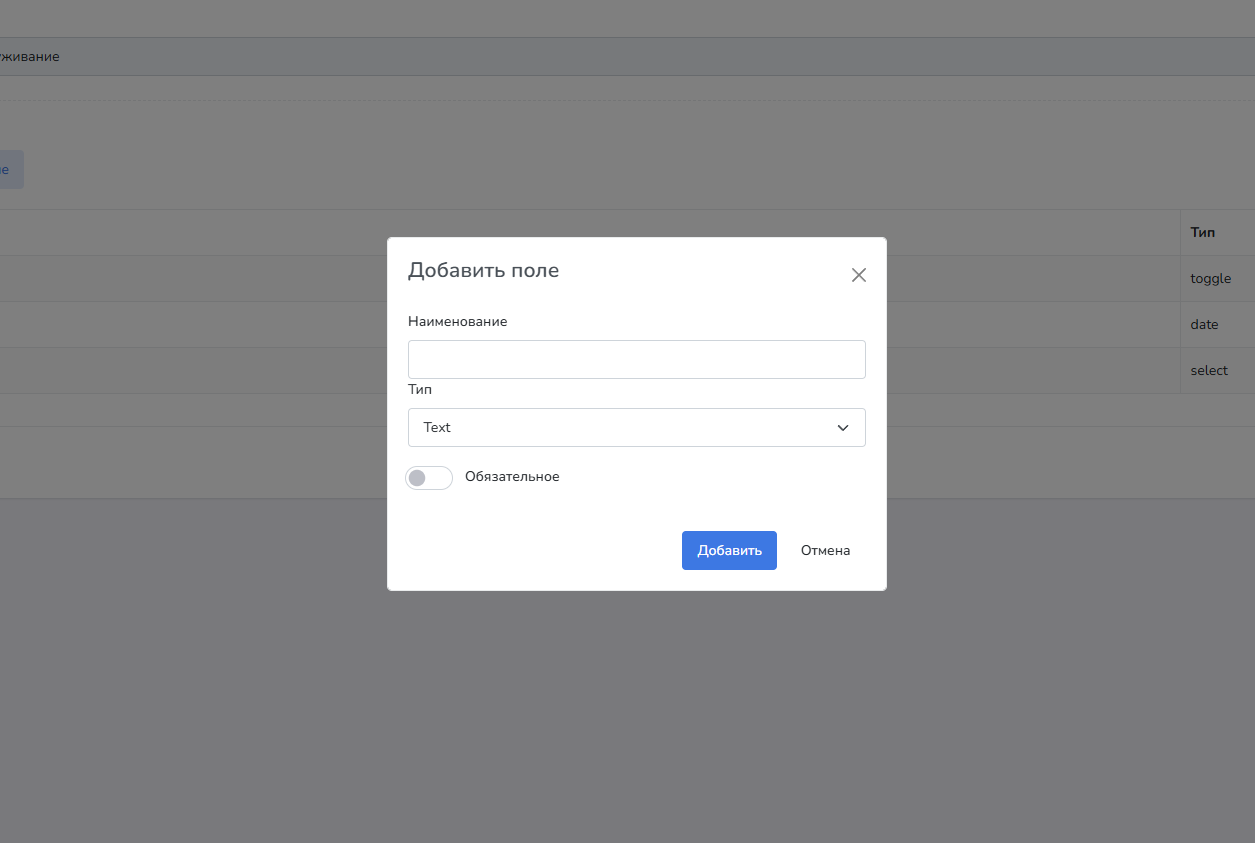
Кнопка Добавить поле открывает окно с параметрами:
- Наименование — подпись поля на форме заявки.
- Тип:
- Text — однострочный текст;
- Toggle — переключатель (вкл./выкл.), удобен как «главный» флаг для показа других полей;
- Date — дата с календарём;
- Select — выпадающий список (варианты задаются в настройках поля или через справочник
позволяет«Списки»); - Horizontal
создаватьruleнаборы— горизонтальная линия-разделитель, без ввода данных.
- Обязательное — поле всегда обязательно, пока оно видимо на форме. Дополнительно можно включить Обязательно когда видимо в правиле видимости (см. ниже).
Разделитель не участвует в правилах: в колонке «Условия» отображается прочерк.
Правила видимости
Правило настраивается для того поля, которое нужно показать или скрыть (целевое поле). Условием служит другое поле того же набора (поле-условие).
Пошаговая настройка
- Откройте набор полей и найдите целевое поле в таблице (например, «Дата выезда»).
- Нажмите Правила в строке этого поля.
- В окне Правило видимости укажите:
- Поле-условие — какое поле проверять (нельзя выбрать то же поле или разделитель);
- Оператор и Значение — при каком значении срабатывает правило;
- Действие — показать или скрыть целевое поле;
- При необходимости — Обязательно когда видимо и Порядок (если правил несколько).
- Нажмите Сохранить. Правило появится в списке внизу окна; его можно изменить или удалить.
- Сохраните набор полей кнопкой Сохранить на основной форме.
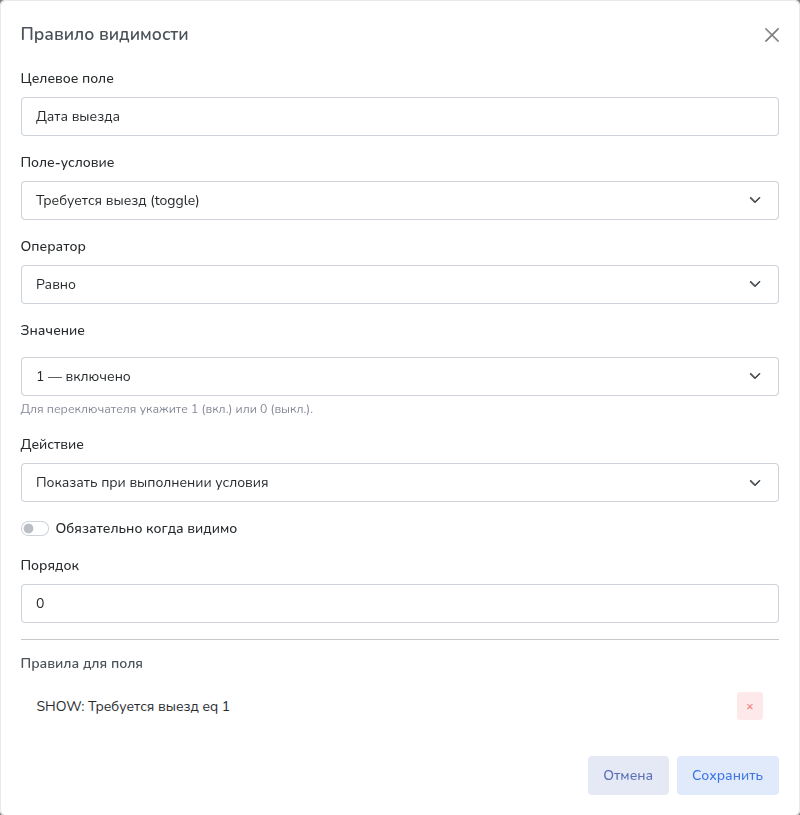
Пример: показать «Дату выезда», если «Требуется выезд» включён (значение «1 — включено»).
Переключатель (Toggle) в правилах
Для поля-условия типа Toggle в правиле выбирают не «да/нет» текстом, а:
- 0 — выключено;
- 1 — включено.
Под полем значения отображается подсказка системы. На форме заявки переключатель выглядит привычным тумблером, а в условии сравнивается с 0 или 1.
Операторы сравнения
В интерфейсе доступны:
- Равно — значение поля-условия совпадает с указанным (текст, пункт списка, 0/1 для переключателя);
- Не равно — значение не совпадает;
- В списке — значение входит в набор вариантов (для списков и сложных условий);
- Не в списке — значение не входит в набор;
- Пусто — поле-условие не заполнено (значение в правиле не задаётся);
- Не пусто — в поле-условии есть значение.
Действия «Показать» и «Скрыть»
- Показать при выполнении условия — целевое поле видно только когда условие выполняется. Типичный сценарий: показать «Город» и «Дату», если включён выезд.
- Скрыть при выполнении условия — целевое поле скрыто, когда условие выполняется.
Если у поля нет ни одного правила, оно всегда отображается на заявке (как раньше, до появления условий).
Важно: если для одного поля заданы и правила «скрыть», и правила «показать», сначала проверяется скрытие. Скрытое поле не станет видимым только из-за правила «показать».
Обязательность при показе
Флажок Обязательно когда видимо в правиле означает: когда целевое поле отображается на заявке, рядом с названием появляется звёздочка *, и система требует заполнить поле перед сохранением. Это не заменяет общий флажок «Обязательное» в карточке поля — оба механизма можно комбинировать по смыслу задачи.
Несколько правил: логика «И» и «ИЛИ»
На одно целевое поле можно добавить несколько правил в одном окне (список внизу модального окна). Как они сочетаются:
- Все правила в одном списке работают как «И» (AND): для действия «показать» поле станет видимым только если выполнены все перечисленные условия показа; для «скрыть» — скрыто, если выполнено любое условие скрытия из этой группы (в типовой настройке достаточно одного правила на поле).
- Альтернатива «ИЛИ» (одно из условий) в одном окне правил не поддерживается. Все строки в списке правил для одного поля работают как «все условия сразу». Если поле должно появляться при значении «ПО» или при значении «Оборудование», настройте два отдельных целевых поля (с одинаковой подписью при необходимости) — у каждого по одному правилу с нужным значением списка.
Практическая рекомендация: для сценария «показать поле при включённом выезде» достаточно одного правила: поле-условие «Требуется выезд», оператор «Равно», значение «1 — включено», действие «Показать».
Пример: выезд на объект
Пример набора «Выездное обслуживание» (как на скриншотах ниже):
- Требуется выезд (переключатель) — без правил, всегда виден.
- Дата выезда — правило: показать, если «Требуется выезд» равно «1 — включено».
- Город — такое же правило от переключателя.
- ФИО Админа — правило: показать, если «Город» равно «Санкт-Петербург»; включить Обязательно когда видимо.
На заявке при выключенном выезде виден только переключатель; при включении появляются дата и город; при выборе Санкт-Петербурга — поле ФИО со звёздочкой обязательности.
Поведение на форме заявки
После выбора услуги с привязанным набором блок дополнительных полей,полей прикрепляемыеподгружается кна сервисам, которые могут быть доступны при создании заявки. В формеформу создания или редактирования заявки,заявки при(если выбореу сервисапользователя пользователем,есть могутправо бытьна доступныдоп. дляполя). заполненияИзменения видимости происходят сразу, без перезагрузки страницы.

Услуга «Выездная поддержка», переключатель включён — зависимые поля отображаются.

После выбора города «Санкт-Петербург» поле «ФИО Админа» показано и отмечено как обязательное (*).
Просмотр, редактирование и сохранение
- Просмотр заявки (без входа в редактирование) — показываются все сохранённые дополнительные
поля,поляприсналичиинепустымсоответствующихзначением.прав.Правила видимости на экран просмотраФорманесозданияприменяются:/сотрудникредактированиявидитнаборафактическиеполей.Вданные,спискекоторыеполейбылиможносохраненыперетаскиватьранее. - Редактирование — действуют правила: поля показываются и скрываются по текущим значениям на форме. Данные в базе до нажатия «Сохранить» не меняются.
- Сохранение, когда поле стало скрытым — значение этого поля в
рамкахзаявкетаблицы,очищается.темВсамымпросмотременяяпослепорядоксохранениярасположенияпустое поле больше не отображается. Значения, отправленные «в обход» для скрытых полей, система не сохраняет. - Заявки, созданные до настройки правил — старые значения в базе не удаляются сами; очистка возможна только после редактирования и сохранения с новой логикой формы.
Для администратора: если исполнитель изменил условие так, что поле скрылось, и сохранил заявку — ранее введённое значение этого поля будет удалено. Предупредите команду при изменении правил на действующих наборах.
При смене услуги на форме блок дополнительных полей перезагружается под набор новой услуги; правила применяются заново.
Права доступа
Назначение прав — в разделе ролей (как для других справочников). Основные возможности:
- просмотр списка наборов;
- создание нового набора;
- редактирование набора, полей и правил видимости;
- удаление набора;
- отображение и заполнение дополнительных полей в
формезаявке.
В текущей версии
Поддерживается:
- несколько правил на одно целевое поле — все условия в списке должны выполниться вместе (логика «И»);
- операторы «Равно», «Не равно», «В списке», «Не в списке», «Пусто», «Не пусто»;
- действия «Показать» и «Скрыть», приоритет скрытия над показом;
- обязательность при
выборепоказесервиса(Обязательно когда видимо); - мгновенное обновление формы заявки при изменении значений;
- очистка значений скрытых полей при сохранении заявки;
- те же правила видимости и очистки при сохранении через API.
Не поддерживается:
При
создании
- настройка «ИЛИ» между альтернативами в одном окне правил — только «все условия сразу»;
- визуальный конструктор сложных цепочек «если A и B, или C» — настраивается список правил отдельно для каждого целевого поля;
- ссылка на поле из другого набора — условие только по полям того же набора;
- скрытие уже сохранённых значений на экране просмотра заявки (без редактирования);
- отдельная выгрузка схемы полей услуги для построения формы на стороне внешней системы.
Связанные разделы
- Списки — значения для полей типа Select.
- Услуги — привязка набора полей
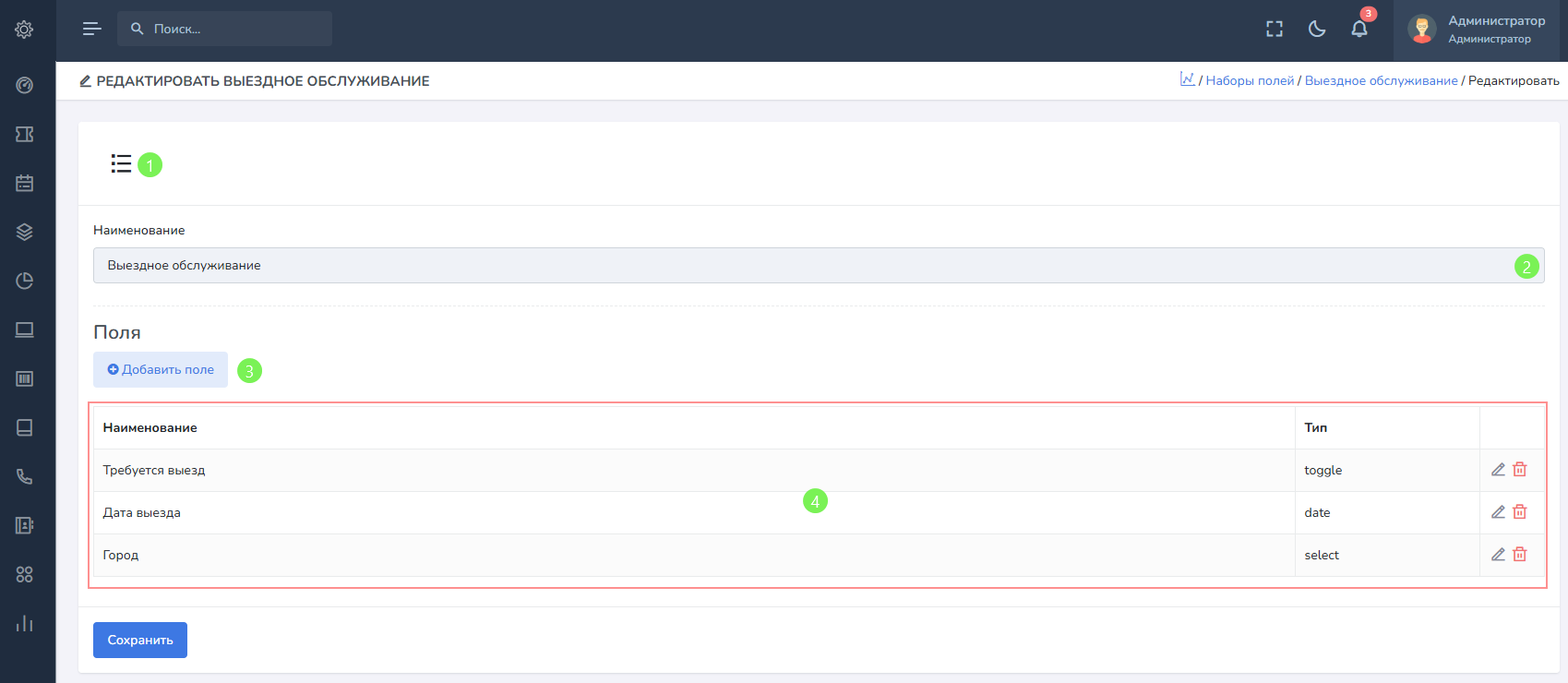
доступны следующие настройки:1.Панель управления- позволяет вернутьсякспискууслуге. - Роли
справочника.2.—Наименованиекто-можеттекстовоередактироватьнаименованиенаборынабораиполей.3.Добавить поле- кнопка вызывающая модельное окно добавления поля.4.Список добавленных полей.Всезаполнять полядобавленныевранее можно менять местами путем перетаскивания.Модальное окно добавления поляПри создании набора полей, вы можете создать несколько полей следующих типов:Text– простое текстовое поле.заявках.Toggle– переключатель, имеющий два положения true или false, 1 или 0.Date– этот тип поля позволяет встроить поле выбора даты.Select– этот тип поля позволяет создать простой выпадающий список из справочника Списки.Horizontal rule– этот тип поля позволяет создать простой разделитель - Горизонтальную линию.Каждое поле можно сделать обязательным к заполнению, кроме типа Horizontal rule.