
Справочник "Конфигурационные единицы (КЕ)"
Управление КЕ

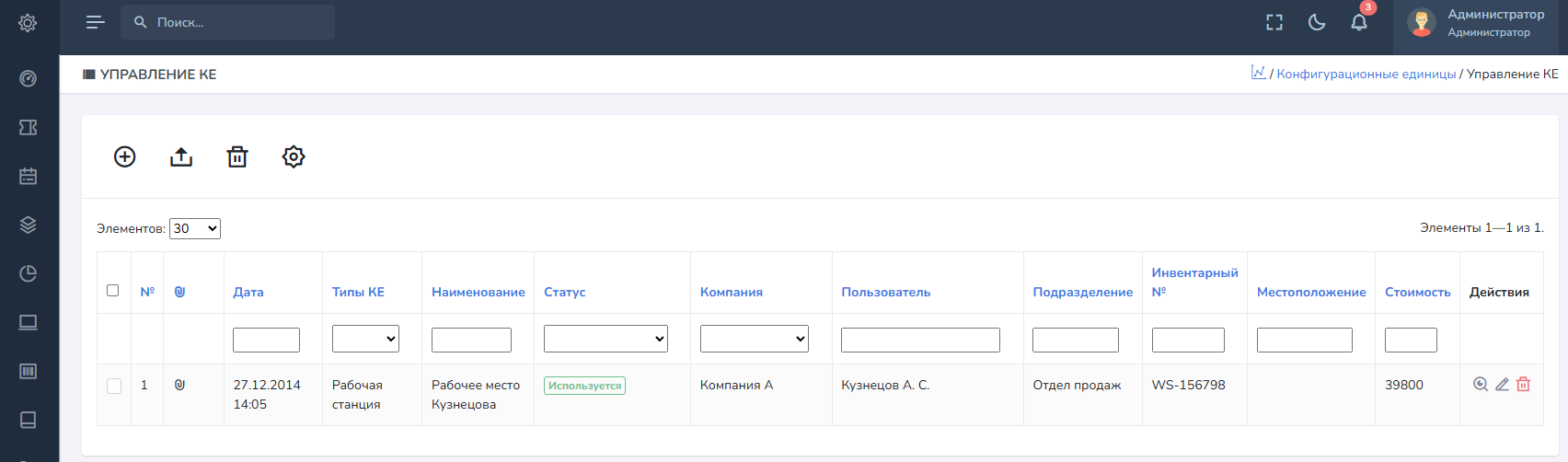
Конфигурационные Единицы (КЕ) – управляемые составные ресурсы, в отношении которых возникают заявки и проблемы. Могут содержать набор активов и наследовать их свойства. К каждой КЕ привязываются проблемы, возникшие в результате эксплуатации КЕ, а также история изменений КЕ. КЕ могут использоваться при создании заявок. В зависимости от набора прав, пользователи могут закреплять за заявкой несколько КЕ.
Форма создания КЕ

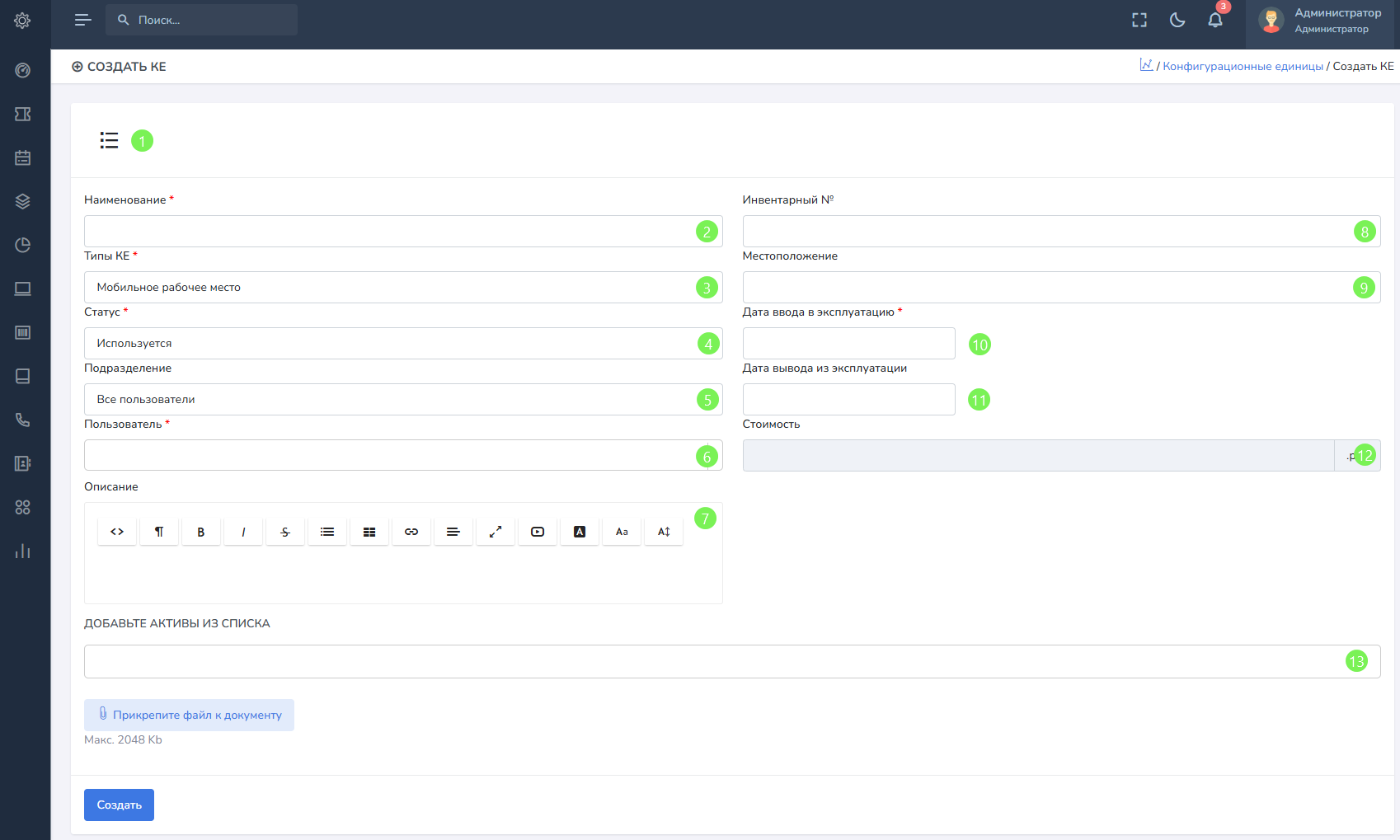
- Панель управления - позволяет вернуться к списку справочника.
- Наименование - отображаемое имя КЕ.
- Типы КЕ - выберите Тип КЕ, который создаете.
- Статус - статус в котором КЕ находится в данный момент (Используется, В ремонте, В резерве, На складе, Списан).
- Подразделение - фильтр позволяющий отфильтровать пользователей по подразделению.
- Пользователь - выберите пользователя за которым закрепляется КЕ, данные этого пользователя будут отображены в КЕ.
- Описание - расширенное описание КЕ.
- Инвентарный № - инвентарный номер КЕ.
- Местоположение - место где фактически находится КЕ, заполняется справочно.
- Дата ввода в эксплуатацию - информация о вводе в эксплуатацию данного КЕ.
- Дата вывода из эксплуатации - информация о сроках вывода из эксплуатации данного КЕ.
- Стоимость - заполняется автоматически и складывается из суммы стоимости активов, включенных в КЕ.
- Добавьте активы из списка - в данном списке можно выбрать и добавить несколько активов, которые еще не были закреплены ни за одним КЕ.
- Прикрепите файл к документу - возможность прикрепить и хранить файлы вместе с КЕ.
Форма редактирования КЕ

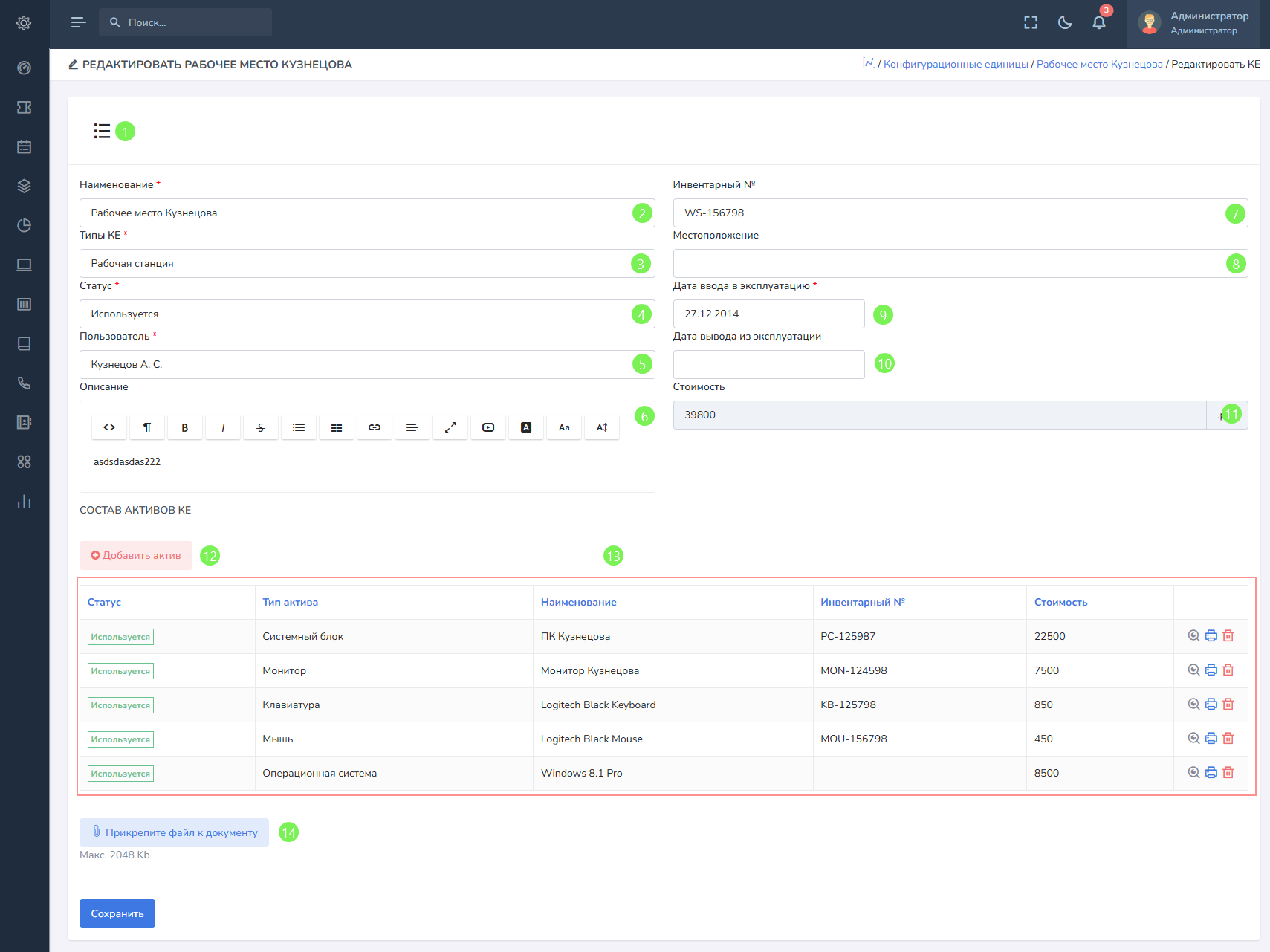
- Панель управления - позволяет вернуться к списку справочника.
- Наименование - отображаемое имя КЕ.
- Типы КЕ - выберите Тип КЕ, который создаете.
- Статус - статус в котором КЕ находится в данный момент (Используется, В ремонте, В резерве, На складе, Списан).
- Пользователь - выберите пользователя за которым закрепляется КЕ, данные этого пользователя будут отображены в КЕ.
- Описание - расширенное описание КЕ.
- Инвентарный № - инвентарный номер КЕ.
- Местоположение - место где фактически находится КЕ, заполняется справочно.
- Дата ввода в эксплуатацию - информация о вводе в эксплуатацию данного КЕ.
- Дата вывода из эксплуатации - информация о сроках вывода из эксплуатации данного КЕ.
- Стоимость - заполняется автоматически и складывается из суммы стоимости активов, включенных в КЕ.
- Добавить актив - при нажатии на данную кнопку можно добавить активы из списка в модальном окне.
- Список включенных в КЕ активов, каждый из которых можно просмотреть, распечатать или удалить привязку от КЕ в панели действий.
- Прикрепите файл к документу - возможность прикрепить и хранить файлы вместе с КЕ.
Форма просмотра КЕ

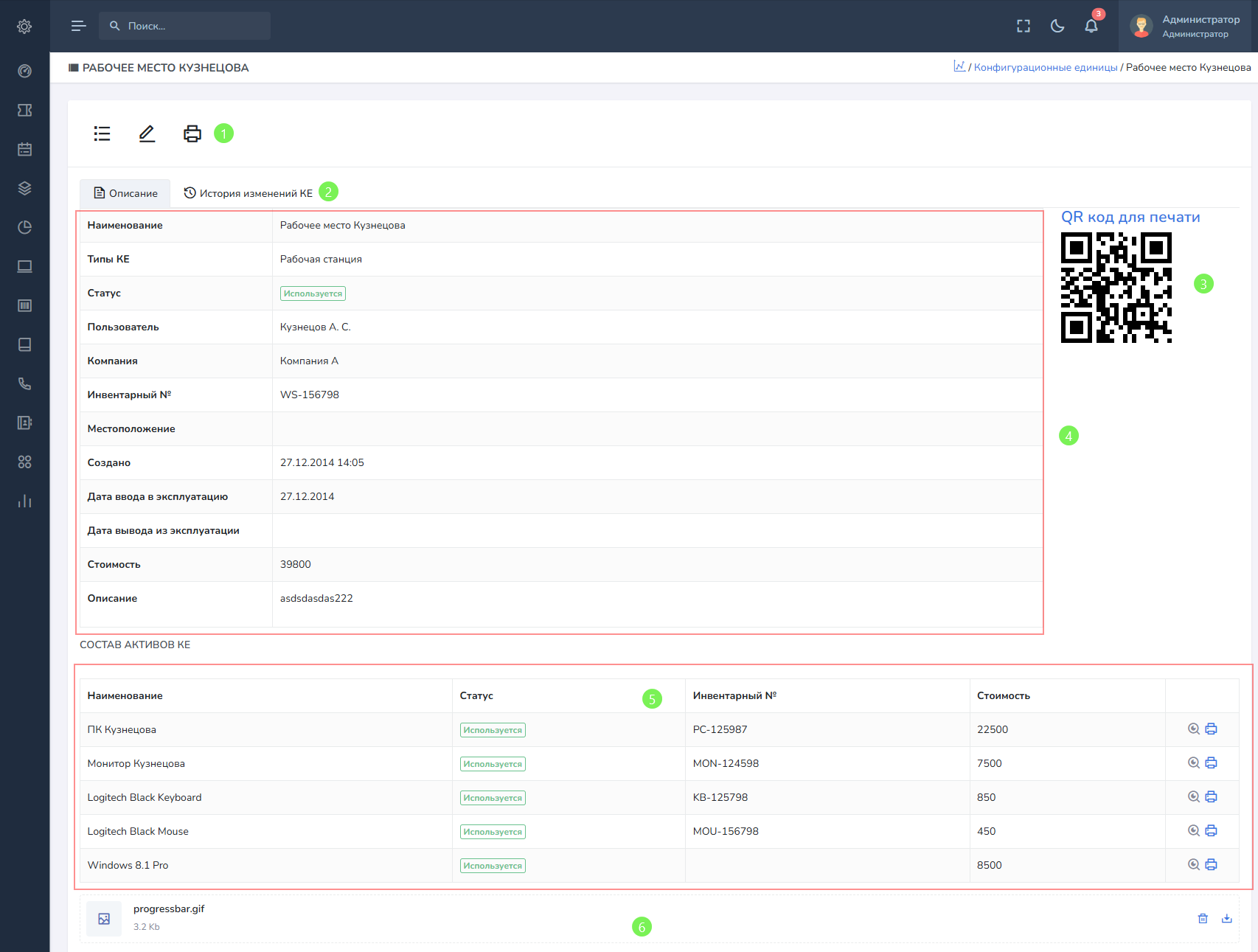
В форме просмотра заявки можно увидеть следующие данные об КЕ:
1. Панель управления - позволяет вернуться к списку справочника, отредактировать заявку и выбрать печатную форму из шаблонов.
2. Вкладки отображают Описание КЕ и Историю изменения КЕ.
3. QR код для печати - в данном QR коде закодирована ссылка на страницу просмотра КЕ, а также распечатанный QR код можно закрепить на самом КЕ и при помощи любого сканера QR кодов перейти на страницу просмотра КЕ.
4. Основные поля КЕ.
5. Список активов КЕ - список включенных в состав КЕ активов, которые можно просмотреть или распечатать.
6. Панель файлов.
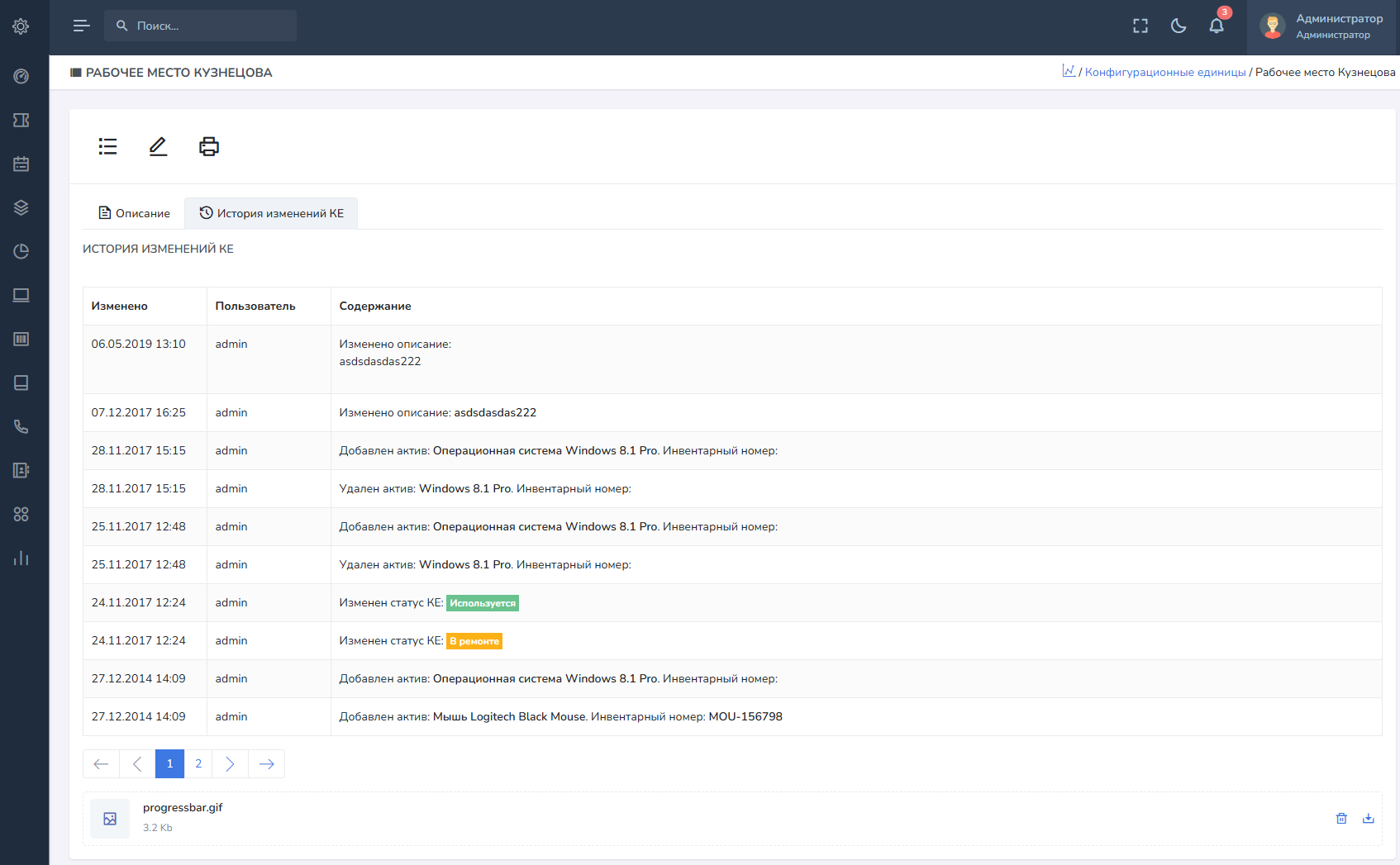
История изменений КЕ

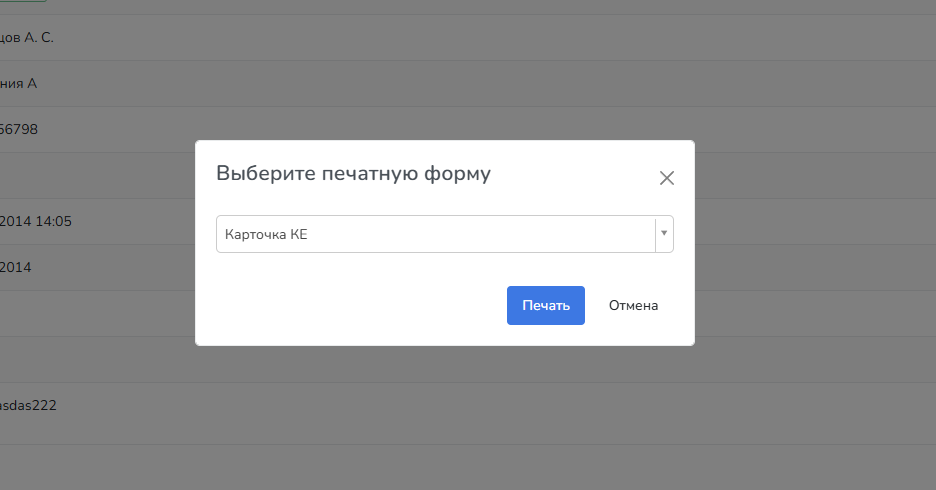
Выбор печатной формы КЕ

Печатная форма КЕ

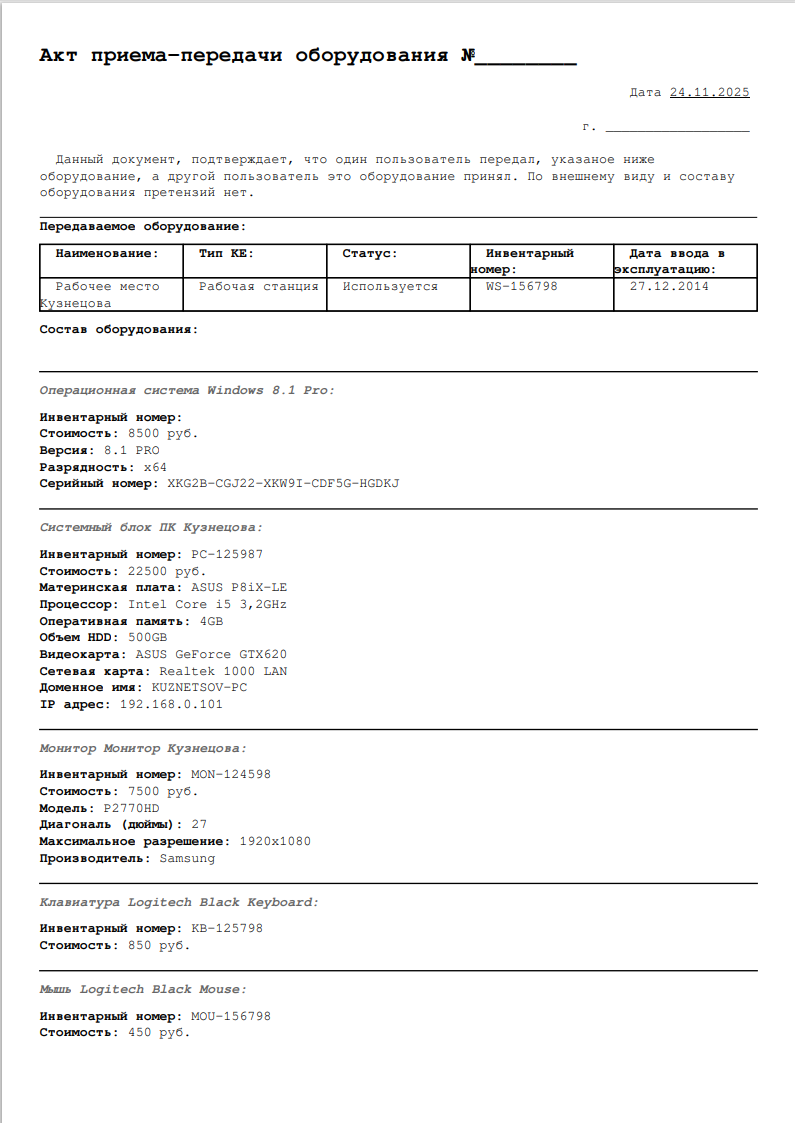
Все настройки печатных форм можно изменить в справочнике Шаблоны печатных форм.