
Справочник "Активы"
Управление активами

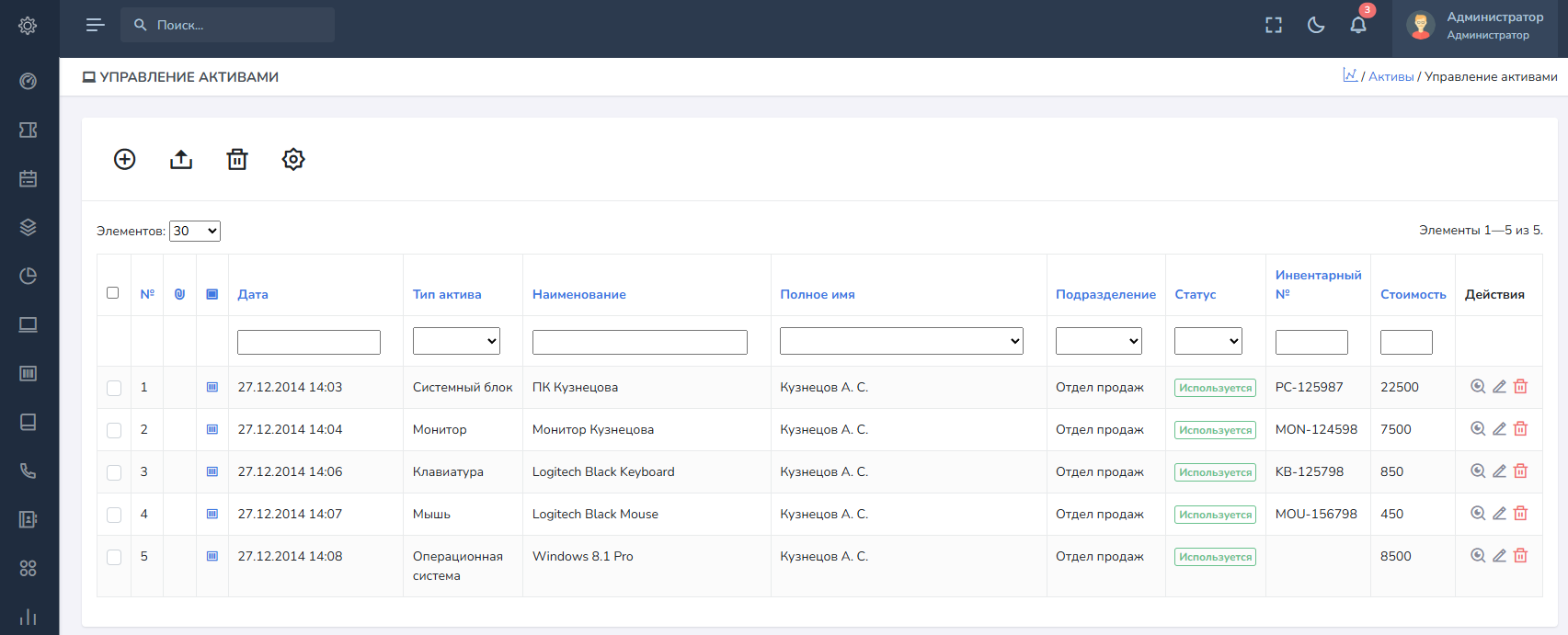
Активы - это одиночные ресурсы, используемые ИТ службой (Сервисной службой) в предоставлении услуг или обеспечении сервисов. В системе они используются, как составные части Конфигурационных Единиц. Доступ к активам осуществляется из бокового меню – пункт «Активы» - отмечено на изображении.
Создание / редактирование актива

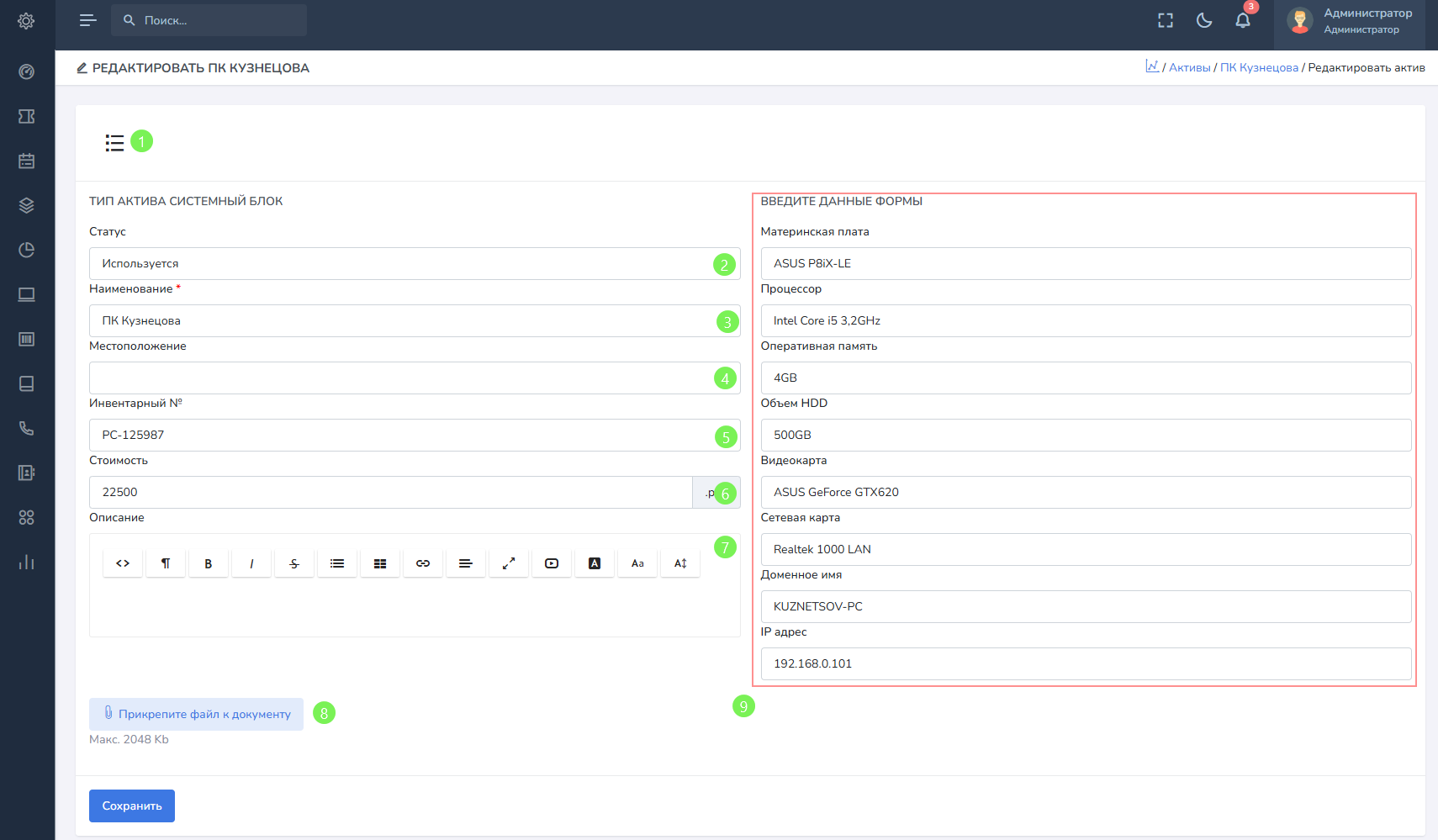
При создании актива, необходимо выбрать тип создаваемого актива и заполнить дополнительные поля, заданные при создании Типа активов.
1. Панель управления - позволяет вернуться к списку справочника.
2. Статус - в данном поле можно выбрать текущий статус актива (Используется, Сломан, В ремонте, В резерве, На складе).
3. Наименование - отображаемое наименование актива.
4. Местоположение - местоположение актива.
5. Инвентарный № - инвентарный номер актива.
6. Стоимость - стоимость актива текущая или при приобретении.
7. Описание - расширенное описание актива.
8. Прикрепите файл к документу - возможность добавить и хранить файлы вместе а активом.
9. Дополнительные атрибуты из выбранного типа актива.
Просмотр актива и дополнительные действия

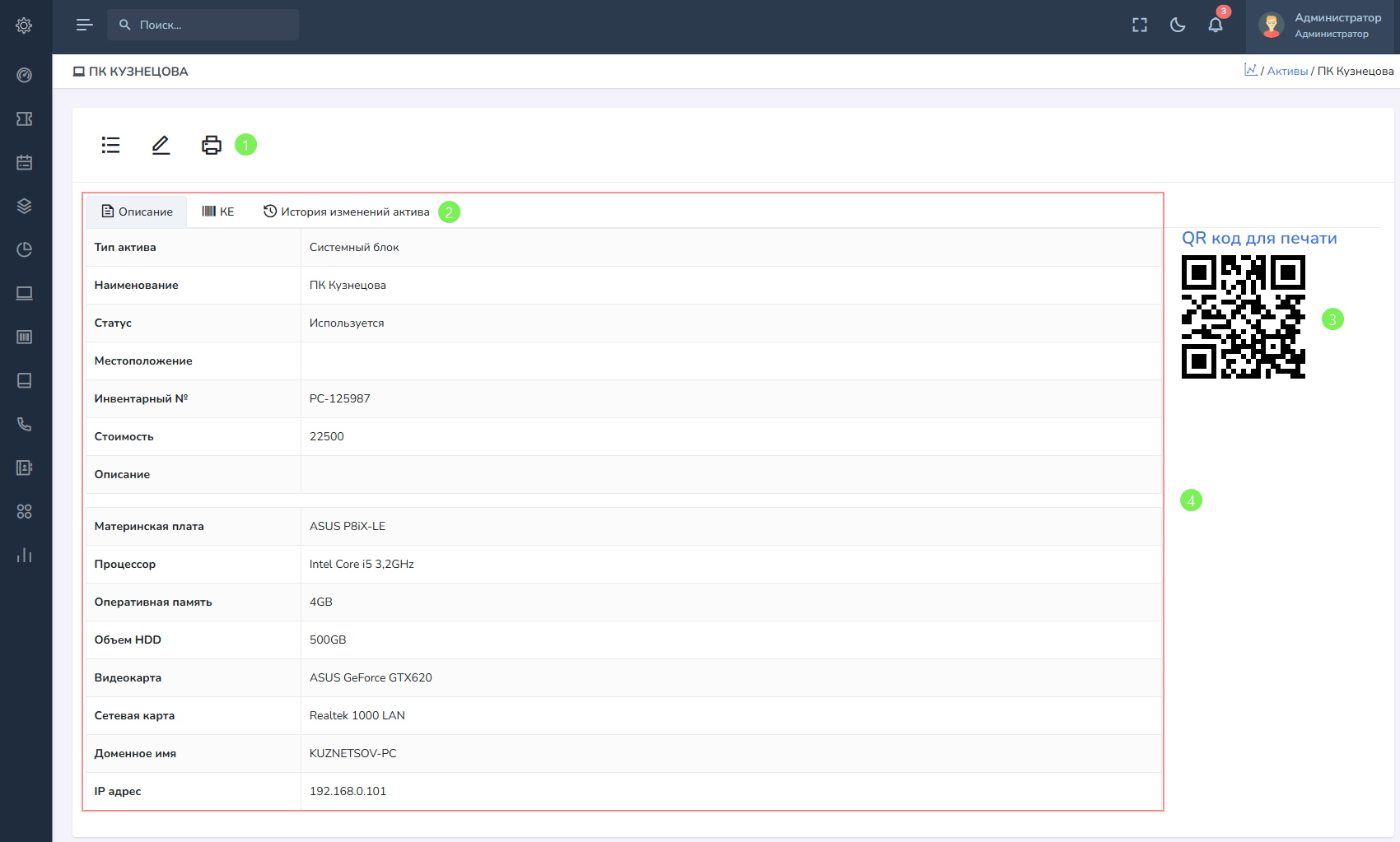
В форме просмотра заявки можно увидеть следующие данные об активе:
1. Панель управления - позволяет вернуться к списку справочника, отредактировать заявку и выбрать печатную форму из шаблонов.
2. Вкладки отображают Описание актива, его КЕ и Историю изменения актива.
3.3 .QR код для печати - в данном QR коде закодирована ссылка на страницу просмотра актива, а также распечатанный QR код можно закрепить на самом активе и при помощи любого сканера QR кодов перейти на страницу просмотра актива.
4. Основные и дополнительные поля актива.
Выбор печатной формы актива

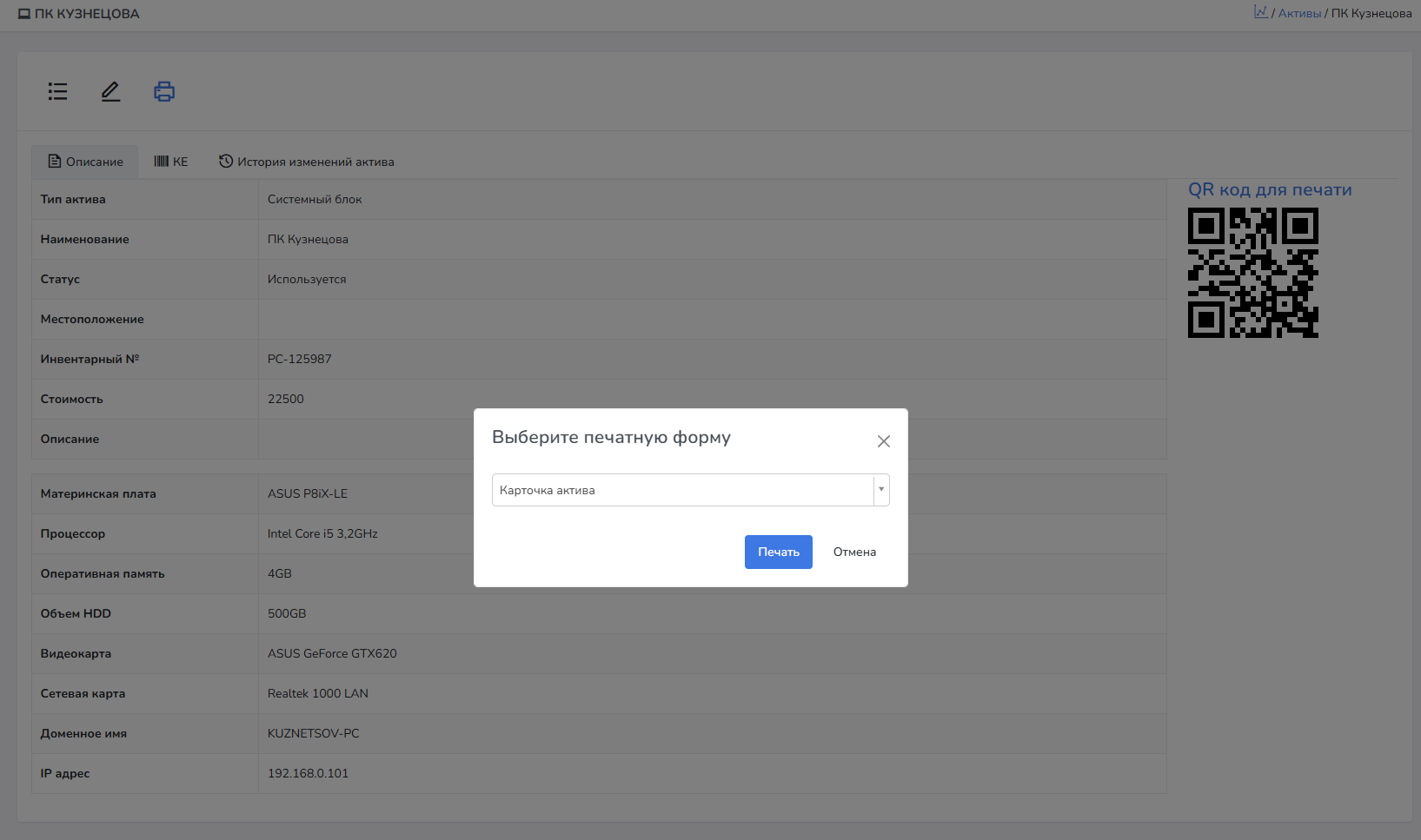
Печатная форма Карточка актива

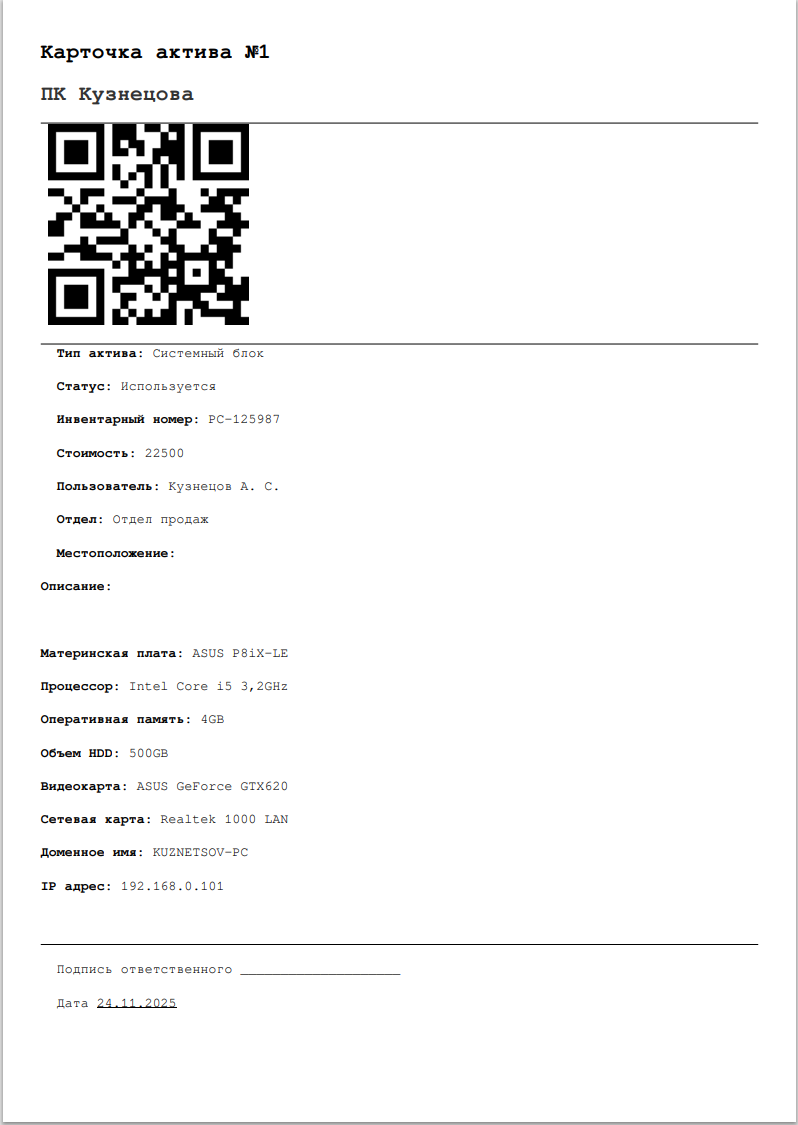
Все настройки печатных форм можно изменить в справочнике Шаблоны печатных форм.