
Настройка внешнего вида
Настройка внешнего вида
Данный пункт настроек позволяет настроить некоторые параметры внешнего вида системы, заменить логотипы и изменить надписи и выбрать цветовую схему. Меню "Настройки - Внешний вид".
Параметры внешнего вида

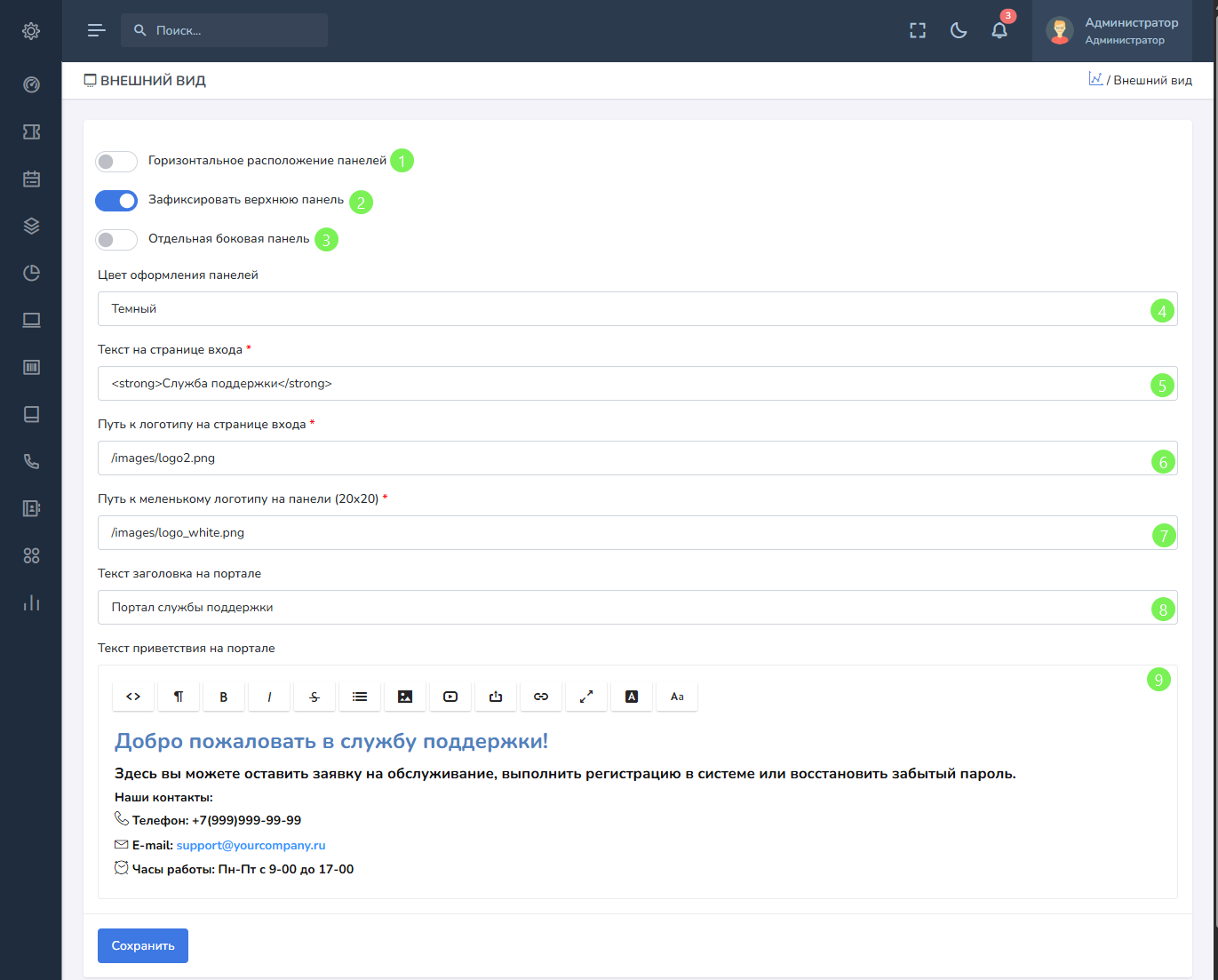
- Горизонтальное расположение панелей - глобальная настройка макета страницы, позволяет отобразить боковое меню горизонтально. Более гибко настроить интерфейс возможно в настройках профиля пользователя самостоятельно.
- Зафиксировать верхнюю
и боковую панелипанель - при включении данной глобальной опции, верхняя панель менюи боковаянебудутбудет перемещаться вместе с остальными элементами страницы при прокрутке. Более гибко настроить интерфейс возможно в настройках профиля пользователя самостоятельно. ОтображатьОтдельнаявбоковаядлинных таблицах кнопки прокруткипанель - при включении данной глобальной опции, боковая панель будет парить отдельно от верхней панели. Более гибко настроить интерфейс возможно внижнемнастройкахправомпрофиляуглупользователябудут отображаться полупрозрачные стрелки, позволяющие по нажатию выполнять горизонтальную прокрутку длинных таблиц.самостоятельно.- Цветовая
схемаоформленияоформленияпанелей – в системе предустановлено несколько цветовых схем оформленияинтерфейса. Размеринтерфейсашрифтапанелей,-светлаяздесьизадаетсятемная.размерДаннаяшрифтанастройкадляглобальнаэлементов,идоступныхненеавторизованномуможетпользователю,бытьнапример на Портале самообслуживания. Для каждого пользователяизменена в профилеможно установить отдельно размер шрифта.Название системы– это название отображается на панели верхнего меню, рядом с логотипом, здесь можно указать свой бренд или любой текст. Может содержать HTML теги.пользователя.- Текст на странице входа – этот текст отображается в окне входа в систему под логотипом, здесь можно указать приветствие или описать название системы.
- Путь к логотипу на странице входа – это путь к файлу логотипа на странице
входа.входа и к большому логотипу на основной панели. По умолчанию размещен логотип vsDesk, но пользователь может самостоятельно заменить логотип на свой. - Путь к маленькому логотипу на панели – это путь к файлу логотипа на панели
верхнегоменю, а также используется в некоторых печатных формах. По умолчанию размещен логотип vsDesk, но пользователь может самостоятельно заменить логотип на свой. Размер логотипа не должен превышать 20 px по высоте. - Текст заголовка на портале - это текст использующийся в качестве заголовка на портале самообслуживания.
- Текст приветствия на портале - это текст использующийся в качестве приветствия на портале самообслуживания.
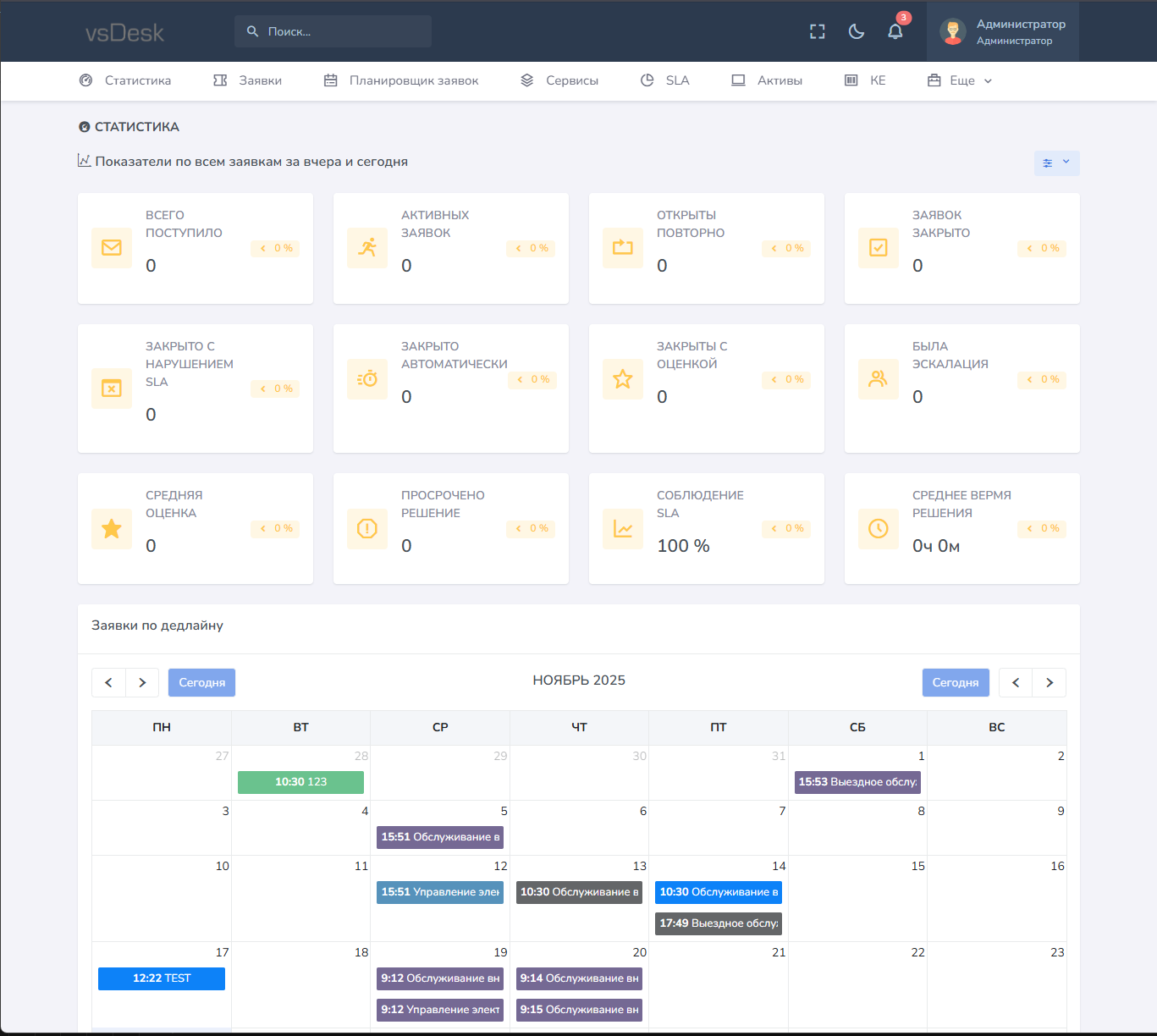
горизонтальное расположение меню
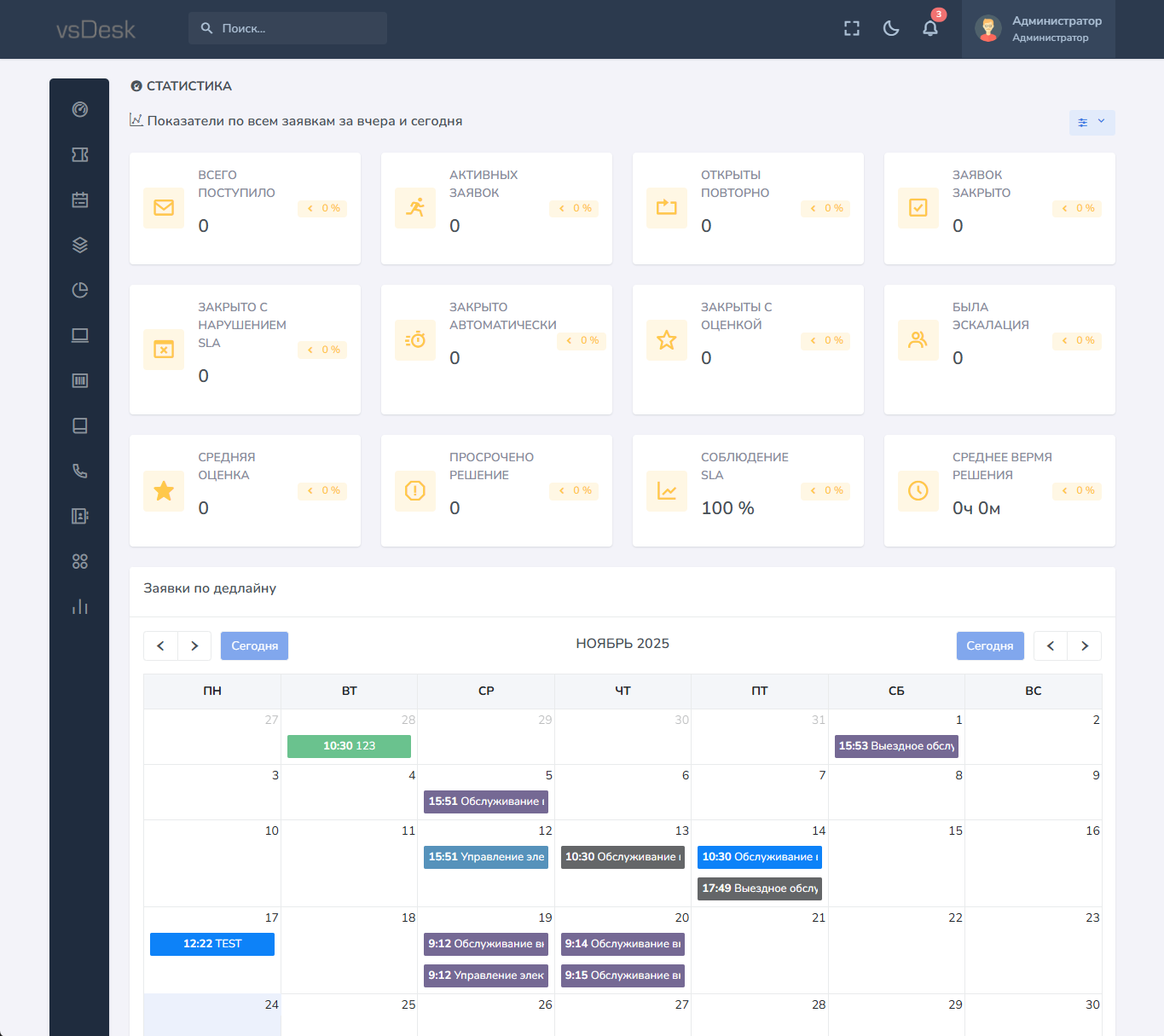
отдельная боковая панель