
Интеграция с Jira
Простая интеграция создающая задачу в системе Jira
Интеграция с системой Jira позволяет в одностороннем порядке, при создании Заявки в vsDesk, заводить параллельно задачу в системе Jira, а так же все последующие комментарии, добавленные к этой заявке так же будут добавлены в задачу Jira.
ОБРАТНОЙ СВЯЗИ ИЗ JIRA В VSDESK НЕ ПРЕДУСМОТРЕНО!
Для настройки интеграции, необходимо заполнить следующие поля в меню Настройки - Интеграция с Jira.
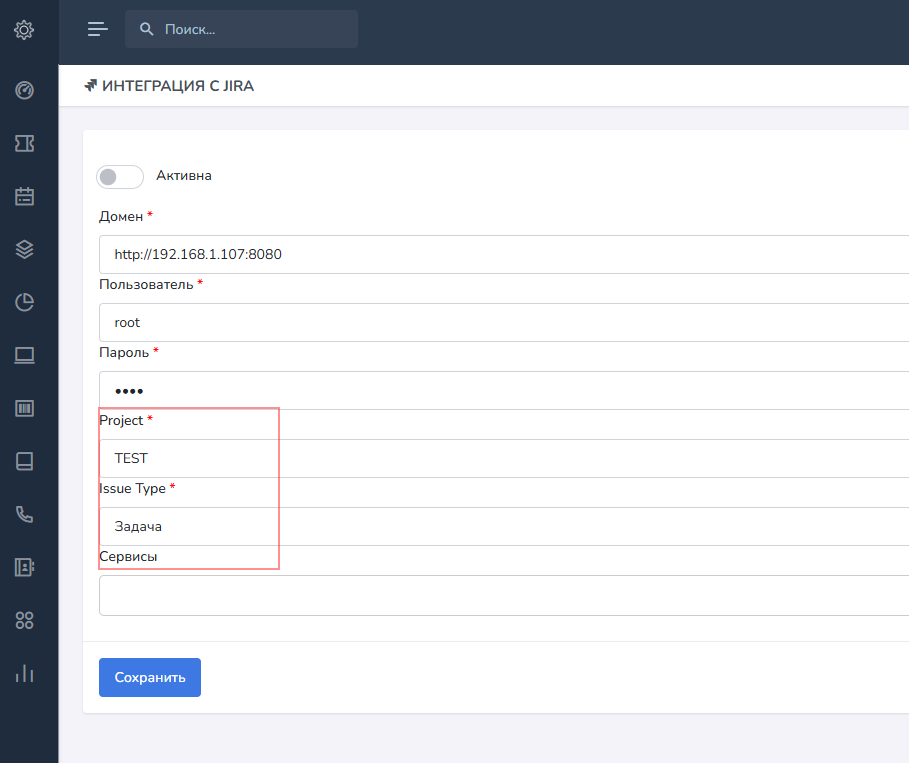
Пример настроек интеграции
Активна - переключатель включения интеграции, если данный переключатель отключен, интеграция не будет отправлять заявки в Jira.
Домен - указывается URL системы Jira вместе с портом и протоколом, на котором доступна Jira по API. Поле установки Jira функционал API доступен сразу и не требует дополнительных настроек.
Пользователь и Пароль - это логин и пароль пользователя в системе Jira от имени которого задачи будут созданы в Jira.
Project - это код проекта в Jira, который был создан при настройке. Это регистрозависимый параметр и поэтому test и TEST будут два разных названия. На скриншоте ниже указан параметр проекта, который необходимо указать в интеграции.

пример настройки проекта в Jira
Issue Type - это параметр типа задачи, которая будет заведена в Jira, она должна полностью соответствовать настройкам в Jira. На следующем скриншоте указаны типы задач в Jira и подчеркнут выбранный тип.

пример списка Issue Type в Jira
Сервисы - здесь необходимо указать сервисы, заявки из которых будут передаваться в Jira. Поле должно быть обязательно заполнено.
ТАКЖЕ ОЧЕНЬ ВАЖНО ЧТОБЫ НАИМЕНОВАНИЯ ПРИОРИТЕТОВ В JIRA и VSDESK имели ОДИНАКОВОЕ НАИМЕНОВАНИЕ!

приоритеты в Jira

заявка в vsdesk
Если все параметры соблюдены, то задача в Jira будет создана автоматически

пример задачи в Jira