
Импорт из CSV
Импорт из CSV
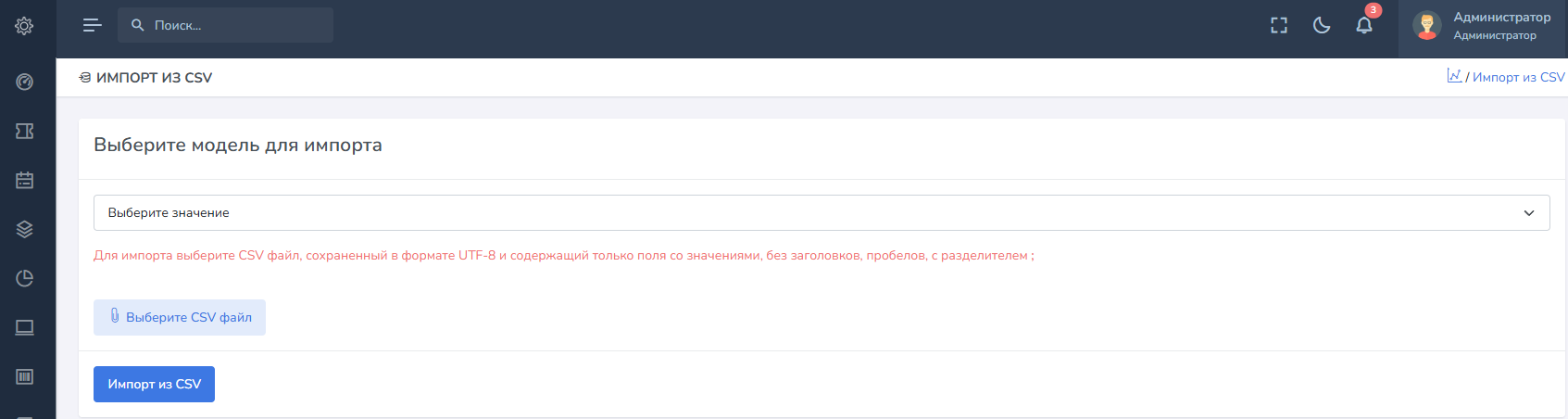
Раздел «Импорт из CSV–CSV» этов механизм,системе позволяющийпредназначен импортироватьдля данныемассовой загрузки данных из простогофайла. CSVДоступ файлак странице имеют пользователи с разделителемправом «;»импорта сформированногоиз вCSV.
В UTF-8зависимости формате.от Импортироватьвыбранной можномодели разныеповедение модели,различается: такиедля как:Пользователи,заявок Компании,поддерживаются несколько форматов и пресеты внешних систем; для пользователей, компаний, КЕ и Активы.Активыактивов используется классический импорт только CSV с фиксированным порядком колонок.
Общий порядок работы
- Откройте раздел импорта в меню приложения.
- В списке «Выберите модель для импорта» укажите тип данных.
- Дождитесь подсказки с порядком полей (строка с названиями колонок через
;) — для классического импорта и для активов по типу она формируется автоматически после выбора модели. - Выберите файл и нажмите «Импорт».
После успешного импорта выполняется переход в соответствующий справочник (или в список заявок — при импорте заявок).
Заявки
Для модели «Заявки» можно импортироватьзагрузить файл в формате:
- CSV — разделитель полей
;, первая строка файла — заголовки колонок (имена полей должны соответствовать выгрузке источника или универсальным именам; сопоставление выполняется по выбранному пресету). - JSON — массив объектов, каждый объект — одна заявка (плоский набор полей). Поддерживаются обёртки вида
tickets,issues(Jira),results— парсер разворачивает их в список записей. - XLSX (Excel) — первая строка листа — заголовки, далее строки данных (удобно для выгрузок вроде Okdesk и др.).
Дополнительные параметры на экране:
- Источник / пресет маппинга — выбор внешней системы, от которой зависят соответствия имён колонок полям заявки. Доступны, в частности: Zendesk, Jira, Freshdesk, Naumen Service Desk, Okdesk, Usedesk, Intraservice (IntraDesk), ITSM365, SimpleOne, OTRS / Znuny, варианты Generic и Российские системы (CSV).
- Сервис по умолчанию — обязателен для создания заявки; если не выбран, может подставиться первый доступный сервис из справочника (при отсутствии сервисов импорт будет невозможен).
Заявитель: если в файле указан e-mail, совпадающий с пользователем в системе, подставляется этот пользователь; иначе по умолчанию используется текущий пользователь, выполняющий импорт.
Импорт заявок идёт построчно с валидацией: строки с ошибками пропускаются, корректные сохраняются. В конце может отобразиться предупреждение с числом импортированных записей и фрагментом списка ошибок (до десяти первых).
Классический импорт (CSV): пользователи, компании, КЕ, активы
Для моделей «Пользователи», «Компании», «КЕ» (конфигурационные единицы, Cunits) и «Активы» (в т.ч. отдельно по каждому типу актива.актива Дляиз удобстваконструктора пользователя,полей):
- допускается
былотолькопредусмотренофайлсоздание шаблона, по которому можно сформировать файл. При выборе модели, отображается список.csv; - разделитель полей
и—их;; - строка
порядок для правильной загрузкизаголовков вмодель.Такфайлекак при создании типов активов,не используетсяконструктор—полей,значениятоидути список типов, отображаемых в выпадающем списке позволяет импортировать все поля, созданные конструктором.Выберите файл с полямистрого в томпорядкепорядке, который показан вкоторомподсказкеонинаотображеныстранице (как в старой «красной» подсказке,выделеннойтеперькраснымэтоцветомблок с перечислением полей через;); - для активов выбранного типа в подсказку входят сначала стандартные поля актива, затем дополнительные поля, заданные в конструкторе типа.
Рекомендуется сохранять CSV в UTF-8; при чтении система дополнительно выполняет нормализацию кодировок, характерную для выгрузок из Windows (в т.ч. Windows-1251 / KOI8-R), что упрощает импорт файлов из Excel и нажмитеподобных напрограмм.
При кнопкуошибке "Импортвалидации иззаписи CSV"классический импорт может остановиться с сообщением об ошибке (в отличие от поэтапного импорта заявок).