
Инструкция по использованию модуля Аналитики
📊 Модуль Аналитика VSDesk
Полное руководство пользователя - Встроенная система бизнес-аналитики (BI)
Версия документации: 1.0 | Дата обновления: 21 января 2026
Для вставки в BookStack: откройте страницу книги → «Редактировать» → переключитесь в режим «Исходный код» / HTML и вставьте содержимое между тегами <body>…</body> (или весь документ). Ссылки в содержании ведут к разделам по якорям (#intro, #quick-start и т.д.).
📑 Содержание
- 1. Введение
- 2. Быстрый старт
- 3. Построитель запросов
- 4. Типы визуализаций
- 5. Работа с отчетами
- 6. Дашборды
- 7. Расписания отправки отчетов
- 8. Экспорт данных
- 9. Источники данных
- 10. Параметры запросов
- 11. Кэширование
- 12. Продвинутые возможности
- 13. Часто задаваемые вопросы
1. Введение
Модуль Аналитика — это мощная встроенная система бизнес-аналитики (BI) для VSDesk, позволяющая создавать интерактивные отчеты, визуализировать данные и автоматизировать их доставку.
🔍 Визуальный построитель
Создание SQL-запросов без написания кода через интуитивный интерфейс
📈 7 типов визуализаций
Таблицы, графики, диаграммы, KPI-показатели и pivot-таблицы
📋 Интерактивные дашборды
Создание панелей с виджетами и поддержкой Drag-and-Drop
📤 Множественный экспорт
PDF, Excel (XLSX), CSV, HTML с сохранением графиков
⏰ Автоматизация
Расписания отправки отчетов по email с поддержкой cron
⚡ Кэширование
Ускорение работы с большими данными через интеллектуальное кэширование
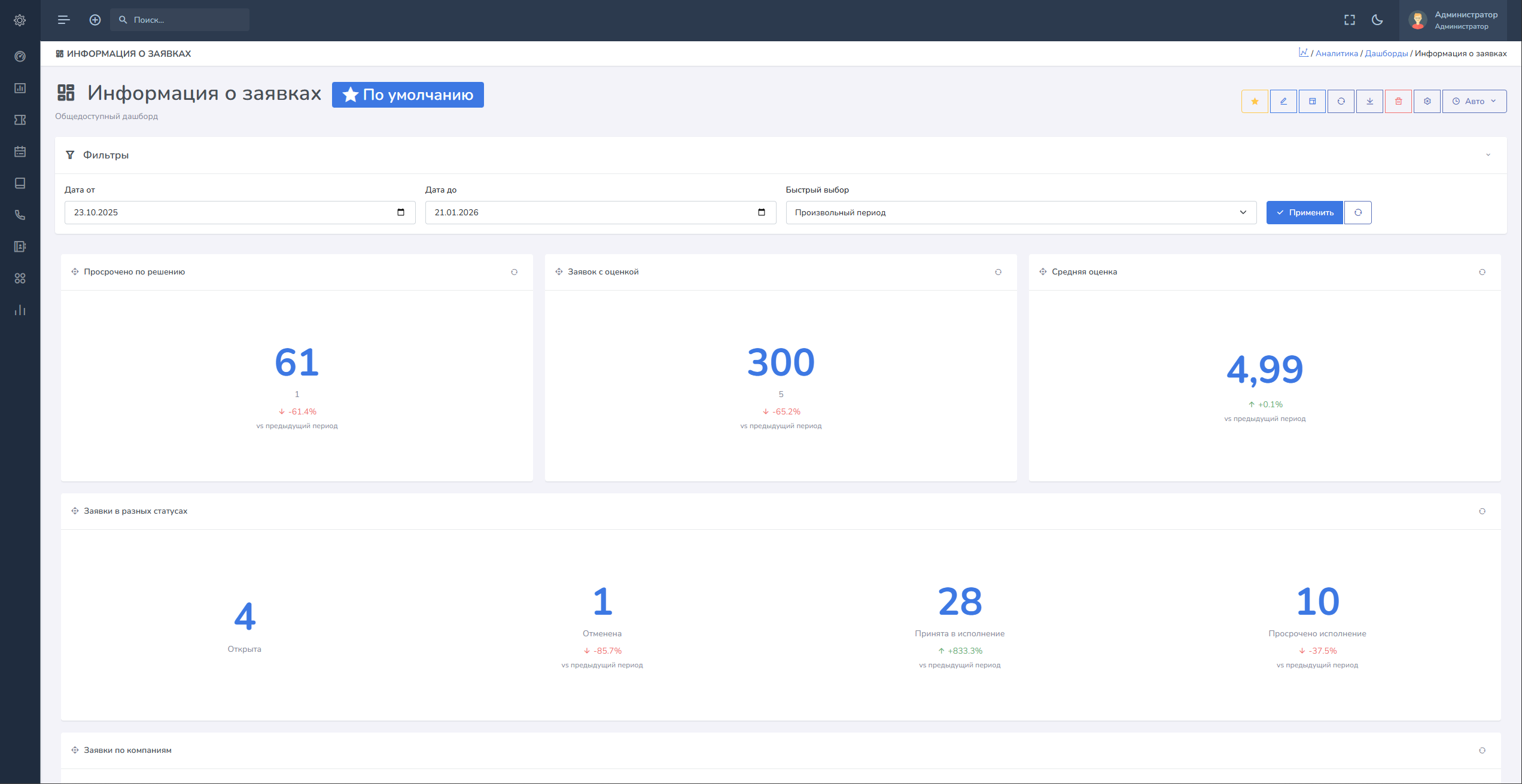
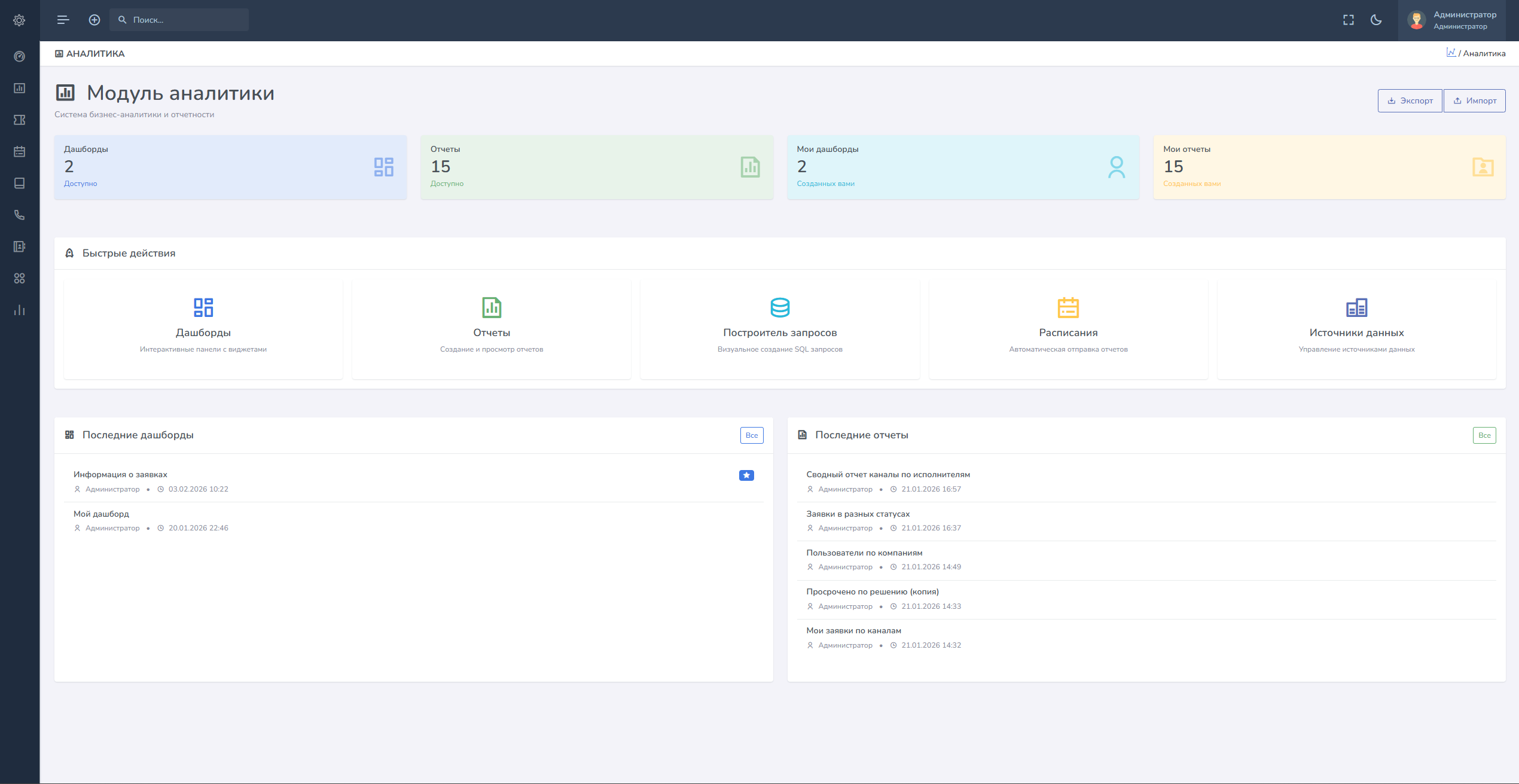
Основные компоненты модуля
- Отчеты — сохраненные запросы с настройками визуализации
- Дашборды — интерактивные панели с несколькими виджетами
- Построитель запросов — визуальный инструмент для создания SQL-запросов
- Расписания — автоматическая отправка отчетов по расписанию
- Источники данных — подключенные таблицы и представления БД
2. Быстрый старт
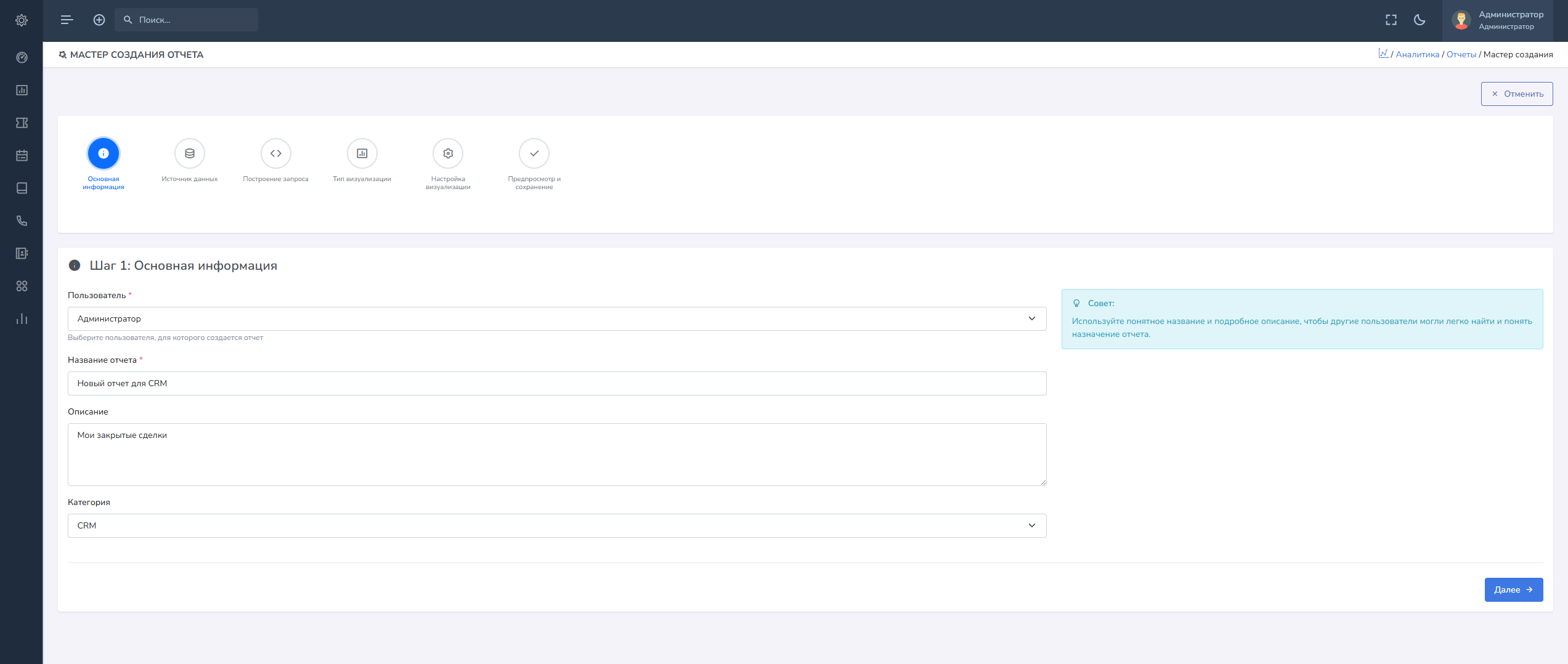
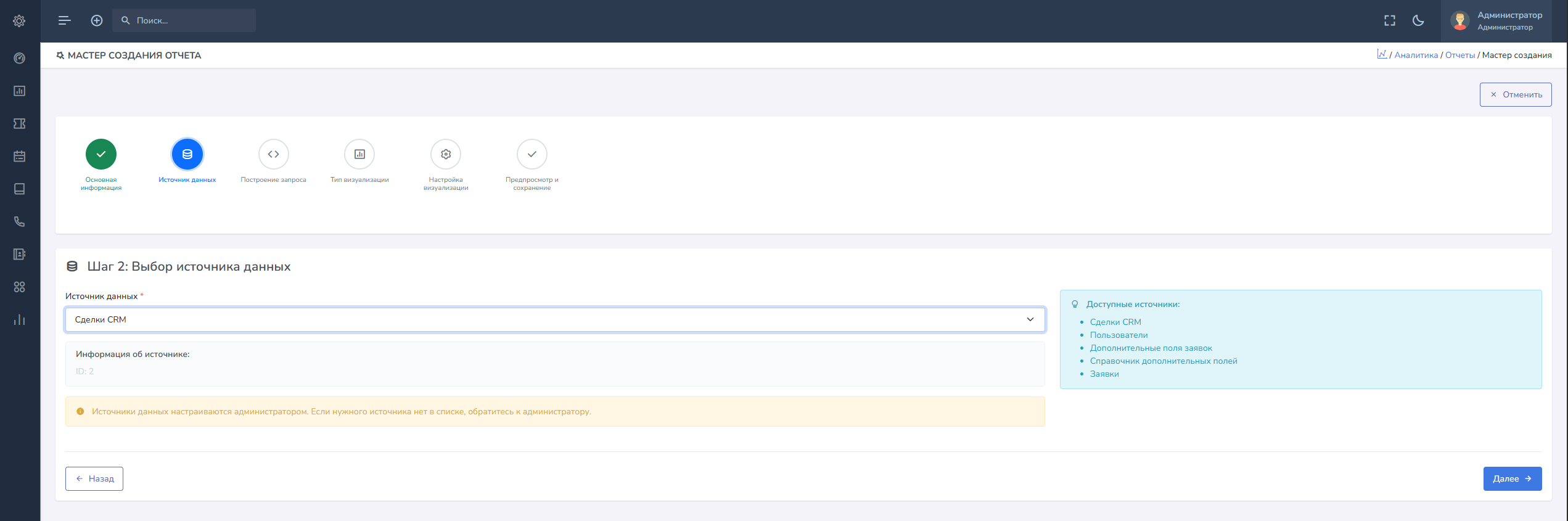
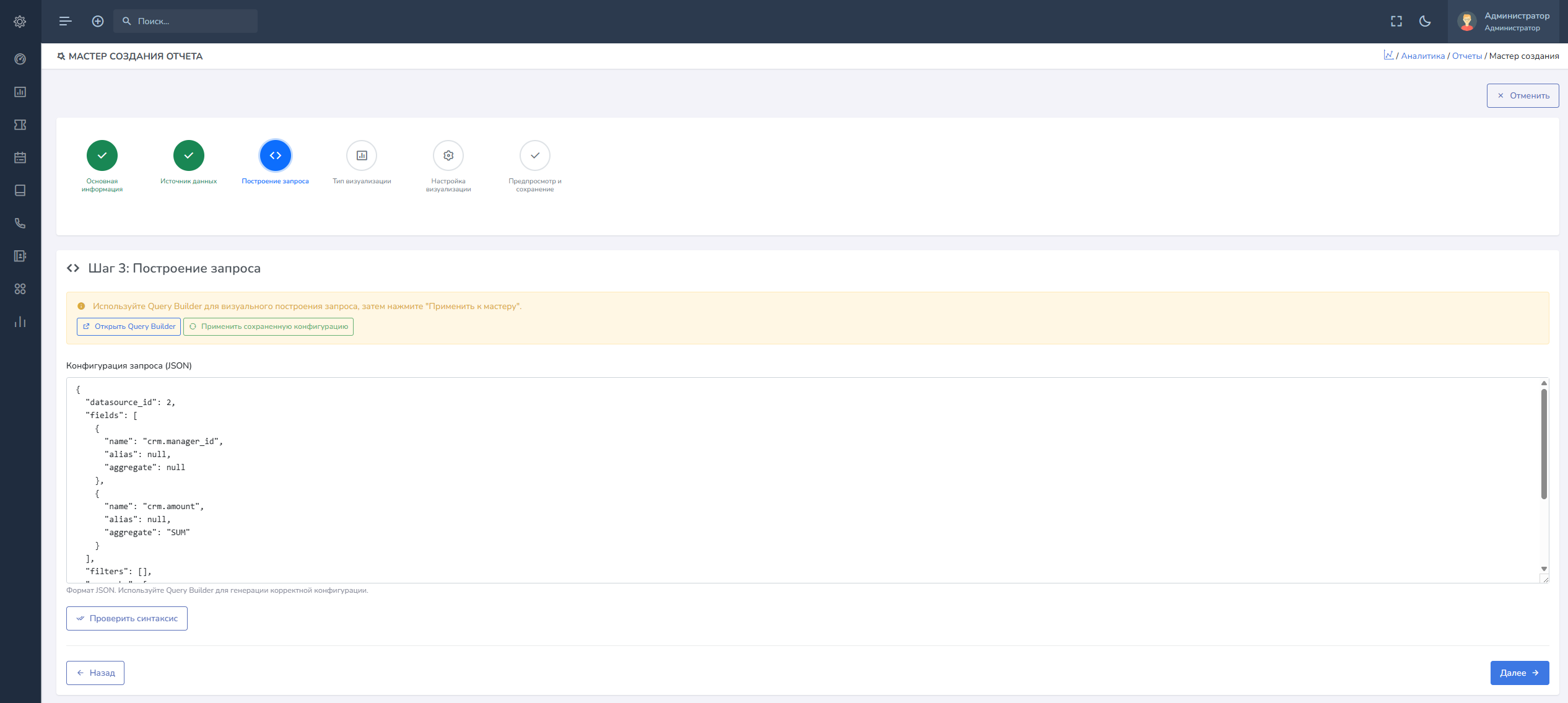
2.1. Создание первого отчета через мастер
- Перейдите в меню Аналитика → Отчеты
- Нажмите кнопку "Создать через мастер"
- Введите название отчета (например, "Заявки за месяц")
- Выберите источник данных из списка (например, "Заявки")
- Выберите поля для отображения, кликая на них в списке доступных полей
- При необходимости добавьте фильтры (например, дата >= начало месяца)
- Настройте группировку, если нужно агрегировать данные
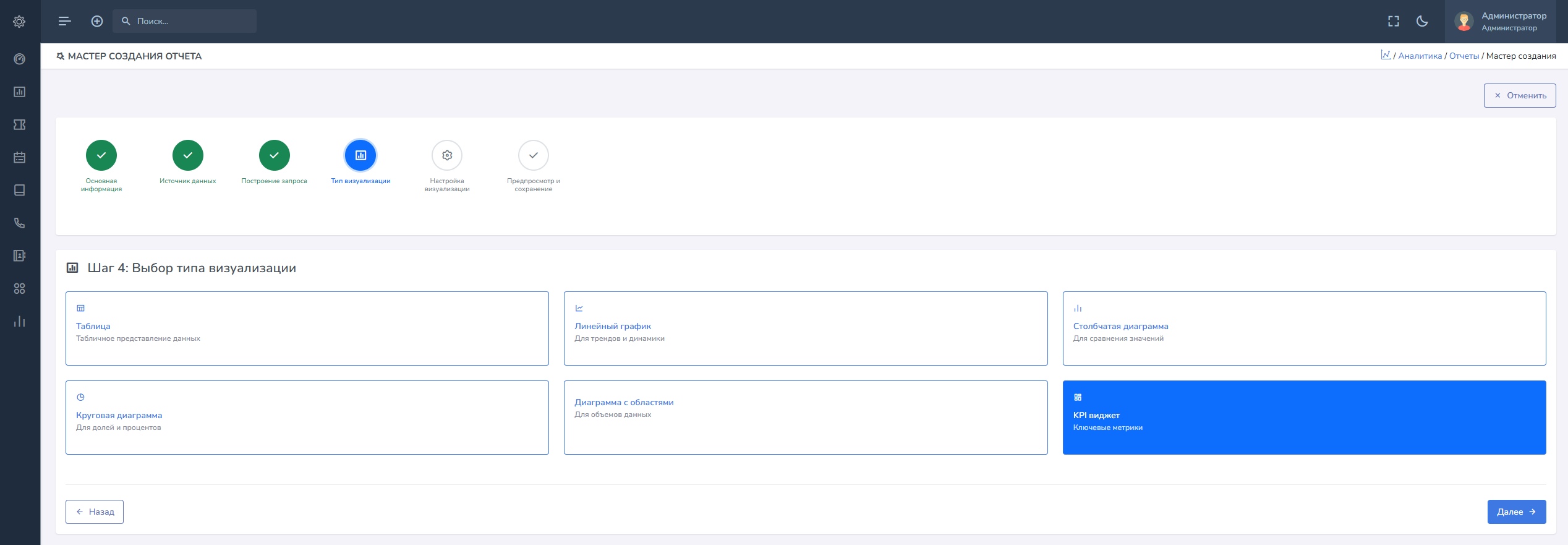
- Выберите тип визуализации (таблица, график, KPI и т.д.)
- Нажмите "Создать отчет"
2.2. Добавление отчета на дашборд
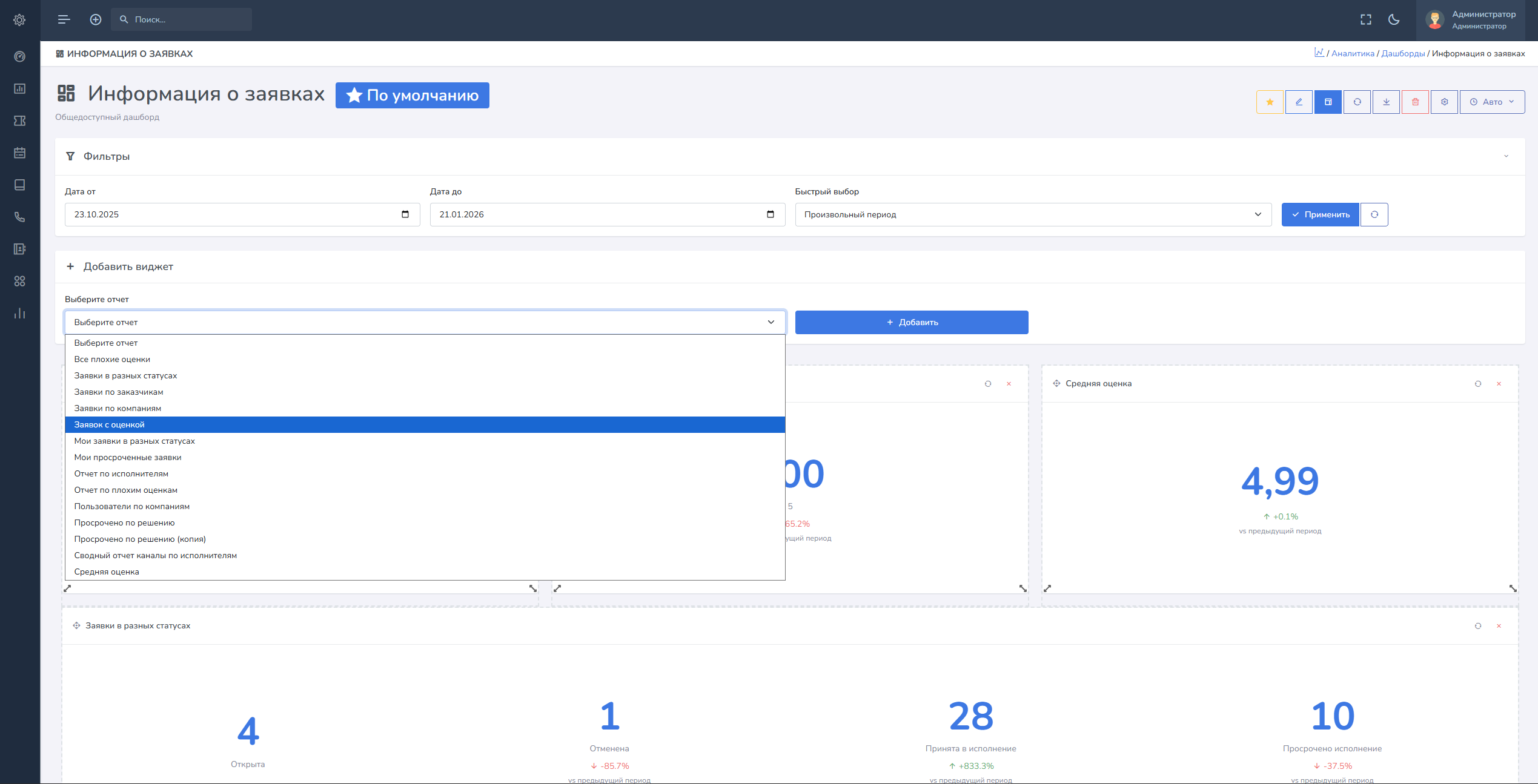
- Перейдите в Аналитика → Дашборды
- Создайте новый дашборд или откройте существующий
- Нажмите кнопку "Редактировать" (если дашборд уже создан)
- Нажмите "Добавить виджет"
- Выберите отчет из списка доступных
- Настройте параметры виджета (если отчет параметризованный)
- Виджет появится на дашборде и его можно перемещать и изменять размер
3. Построитель запросов
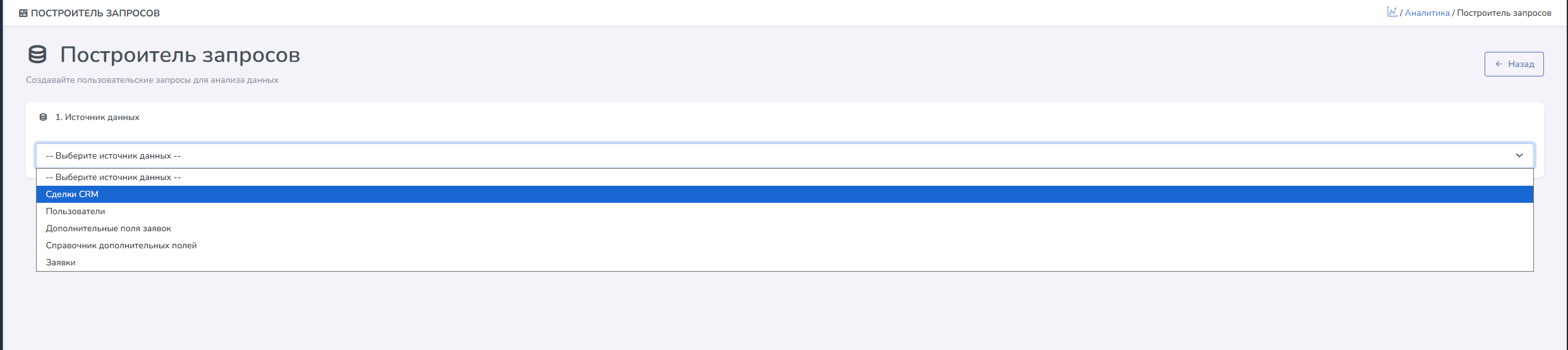
Построитель запросов позволяет создавать сложные SQL-запросы через визуальный интерфейс без необходимости знания SQL.
3.1. Выбор источника данных
Доступные источники данных:
Источник | Описание | Таблица БД |
|---|---|---|
Заявки | Основная таблица заявок системы |
|
CRM | Данные CRM-модуля (сделки, лиды, контакты) |
,
,
|
Пользователи | Информация о пользователях системы |
,
|
Компании | Данные организаций |
|
Кастомный | Произвольные таблицы и представления | Настраивается администратором |
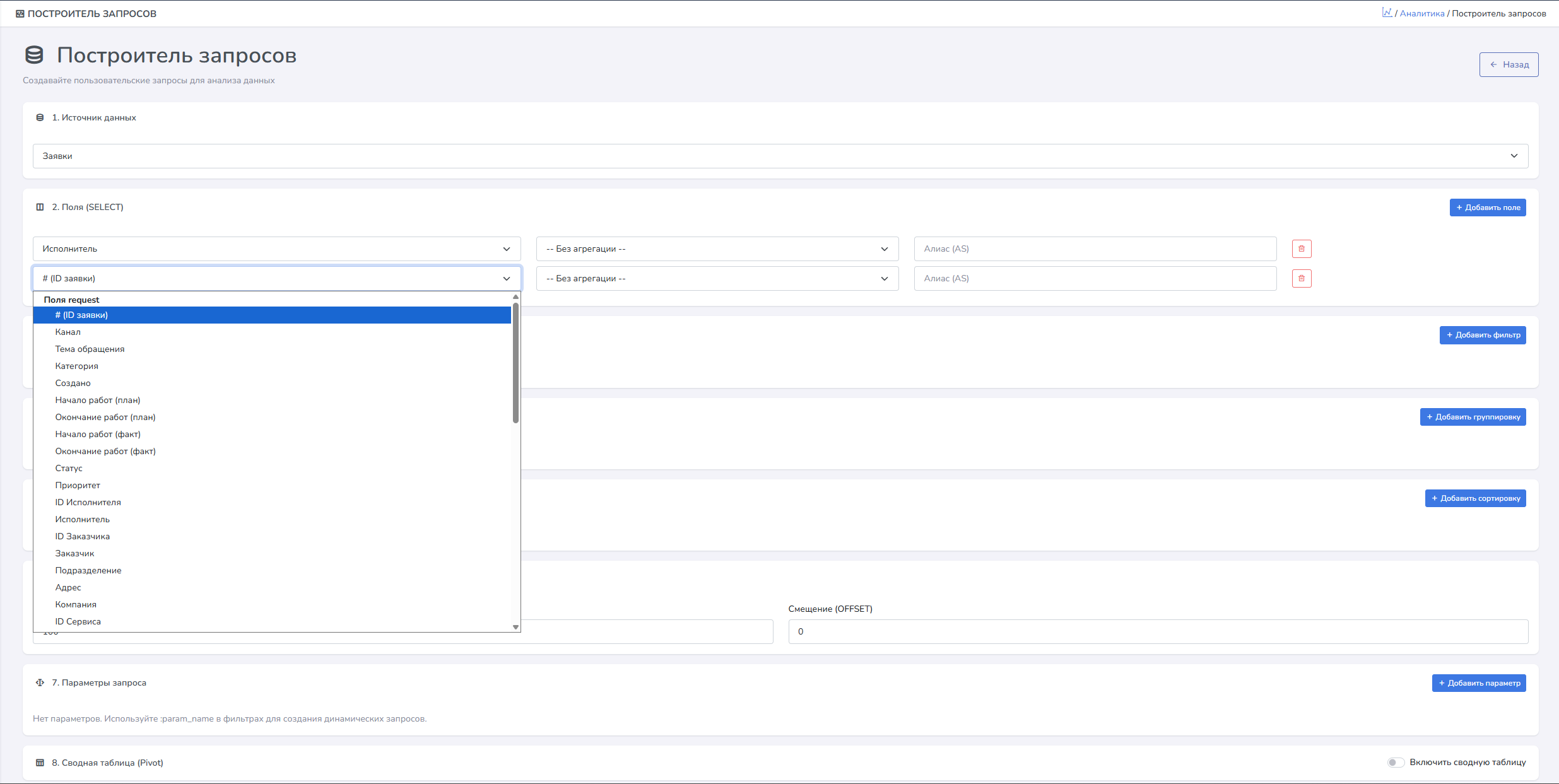
3.2. Выбор полей
Для добавления поля в запрос:
- Кликните на поле в списке доступных полей
- Поле добавится в область "Выбранные поля"
- Для применения агрегатной функции (COUNT, SUM, AVG, MIN, MAX) кликните на иконку функции рядом с полем
- Можно задать алиас (псевдоним) для поля для более понятного отображения
💡 Подсказка: Для полей типа "Заявки" доступны дополнительные кастомные поля из fieldsets_fields, которые автоматически подключаются через JOIN.
3.3. Фильтрация данных
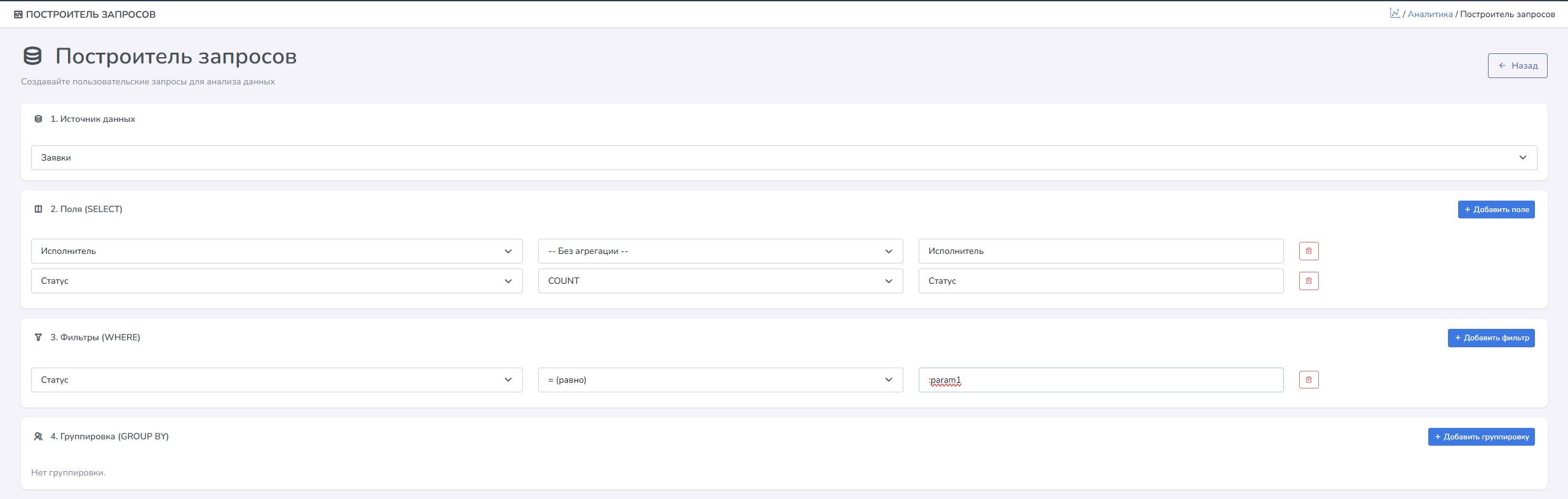
Фильтры позволяют ограничить выборку данных по определенным условиям.
Добавление фильтра:
- Нажмите кнопку "Добавить фильтр"
- Выберите поле для фильтрации
- Выберите оператор сравнения
- Укажите значение фильтра
Доступные операторы фильтрации:
Оператор | Описание | Пример использования |
|---|---|---|
| Равно | Статус = Открыта |
или
| Не равно | Статус != Закрыта |
| Больше | Дата > 2026-01-01 |
| Меньше | Приоритет < 3 |
| Больше или равно | Количество >= 10 |
| Меньше или равно | Сумма <= 1000 |
| Содержит подстроку (с поддержкой % и _) | Название LIKE %сервер% |
| Не содержит подстроку | Тема NOT LIKE %тест% |
| Входит в список значений | Статус IN (Открыта, В работе) |
| Не входит в список | Тип NOT IN (Тест, Отмена) |
| Пустое значение | Исполнитель IS NULL |
| Непустое значение | Дата завершения IS NOT NULL |
| Между двумя значениями (включительно) | Дата BETWEEN 2026-01-01 AND 2026-01-31 |
3.4. Группировка данных
Группировка позволяет агрегировать данные по определенным полям.
- Перейдите на вкладку "Группировка"
- Добавьте поля для группировки
- Для остальных полей используйте агрегатные функции (COUNT, SUM, AVG и т.д.)
⚠️ Важно: При использовании GROUP BY все неагрегированные поля должны быть включены в группировку.
[СКРИНШОТ: Настройка группировки в построителе запросов]
3.5. Сортировка и ограничение
- ORDER BY — сортировка результатов по одному или нескольким полям (ASC/DESC)
- LIMIT — ограничение количества возвращаемых строк (полезно для превью)
3.6. Режим SQL
Для опытных пользователей доступен режим прямого написания SQL-запросов:
- Переключитесь на вкладку "SQL" в построителе
- Введите SQL-запрос в текстовое поле
- Система автоматически валидирует запрос на безопасность
- Нажмите "Выполнить" для просмотра результатов
⚠️ Безопасность: В SQL-режиме доступны только разрешенные таблицы из whitelist модуля. Опасные операции (DROP, DELETE, UPDATE и т.д.) блокируются.
[СКРИНШОТ: SQL-режим построителя запросов]
4. Типы визуализаций
Модуль поддерживает 7 основных типов визуализации данных, доступных через интерфейс:
💡 Примечание: Типы визуализаций доступны в зависимости от способа создания отчета:
- Мастер создания отчета — 6 типов: таблица, линейный, столбчатый, круговой, область, KPI
- Построитель запросов — 7 типов: все вышеперечисленные + кольцевая диаграмма (donut)
📋 Таблица
Классическое табличное представление с сортировкой и экспортом
📈 Линейный график
Отображение трендов и динамики изменений во времени
📊 Столбчатая диаграмма
Сравнение категорий и значений между группами
🥧 Круговая диаграмма
Показ долей целого (распределение по категориям)
🍩 Кольцевая диаграмма
Аналог круговой с пустым центром для размещения метрики
Доступна только в построителе запросов
📉 График области
Линейный график с заполненной областью под линией
🔟 KPI-показатель
Одно большое число с подписью и сравнением с предыдущим периодом
4.1. Таблица
Идеально подходит для:
- Детальных отчетов с большим количеством колонок
- Данных для последующего экспорта и анализа
- Списков с возможностью сортировки
Особенности:
- Автоматическая сортировка по клику на заголовок колонки
- Поддержка пагинации для больших наборов данных
- Экспорт в Excel, CSV, PDF с сохранением форматирования
[СКРИНШОТ: Пример табличной визуализации отчета]
4.2. Линейный график
Используйте для:
- Отображения изменений показателей во времени
- Сравнения нескольких метрик на одном графике
- Выявления трендов и прогнозирования
Настройки:
- Множественные серии данных
- Настройка цветов и стилей линий
- Маркеры точек данных
- Легенда с возможностью скрытия серий
[СКРИНШОТ: Пример линейного графика]
4.3. Столбчатая диаграмма
Подходит для:
- Сравнения статусов заявок
- Рейтингов сотрудников по производительности
- Распределения по категориям
Варианты:
- Вертикальные столбцы (Bar Chart)
- Горизонтальные столбцы (Horizontal Bar)
- Группированные столбцы (Grouped Bar)
- Стекированные столбцы (Stacked Bar)
[СКРИНШОТ: Пример столбчатой диаграммы]
4.4. Круговая и кольцевая диаграммы
Рекомендуется для:
- Распределения по статусам
- Процентных соотношений
- Не более 5-7 категорий для лучшей читаемости
Различия:
- Круговая (Pie) — полный круг с секторами. Доступна в мастере отчетов и построителе запросов.
- Кольцевая (Donut) — круг с пустым центром, где можно разместить общую сумму или метрику. Доступна только в построителе запросов, не отображается в мастере создания отчетов.
💡 Где найти: Кольцевая диаграмма (donut) доступна при создании отчета через Построитель запросов → выполните запрос → нажмите "Визуализировать" → выберите тип "Кольцевой".
[СКРИНШОТ: Пример круговой и кольцевой диаграмм]
4.5. KPI-показатель
Идеально для:
- Ключевых метрик (выручка, количество заявок, среднее время решения)
- Дашбордов руководителей
- Быстрой оценки ситуации одним числом
Особенности:
- Отображение большого числа с подписью
- Автоматическое сравнение с предыдущим периодом (если указаны даты)
- Цветовая индикация роста/падения (зеленый/красный)
- Процент изменения и абсолютное значение разницы
[СКРИНШОТ: Пример KPI-показателя с сравнением периодов]
4.6. Pivot-таблицы
Для создания сводных таблиц (pivot):
- В построителе запросов включите режим "Pivot-таблица"
- Выберите поле для строк (row_field)
- Выберите поле для столбцов (column_field)
- Выберите агрегатную функцию (COUNT, SUM, AVG)
- При необходимости выберите конкретные значения для строк и столбцов
[СКРИНШОТ: Настройка pivot-таблицы]
[СКРИНШОТ: Пример pivot-таблицы в отчете]
5. Работа с отчетами
5.1. Создание отчета
Отчеты можно создавать двумя способами:
Способ 1: Через мастер (рекомендуется для новичков)
- Аналитика → Отчеты → Создать через мастер
- Следуйте пошаговым инструкциям мастера
Способ 2: Через построитель запросов
- Аналитика → Построитель запросов
- Создайте запрос визуально или в SQL-режиме
- Нажмите "Сохранить как отчет"
- Укажите название, описание и тип визуализации
[СКРИНШОТ: Список отчетов с фильтрами и поиском]
5.2. Редактирование отчета
- Откройте отчет из списка
- Нажмите кнопку "Редактировать"
- Измените запрос, фильтры, визуализацию
- Сохраните изменения
5.3. Копирование отчета
Для создания копии существующего отчета:
- Откройте отчет
- Нажмите кнопку "Копировать"
- Будет создана копия с префиксом "Копия - [название]"
- Отредактируйте копию по необходимости
5.4. Параметризованные отчеты
Параметры позволяют создавать динамические отчеты, где пользователь может вводить значения при просмотре.
Типы параметров:
Тип | Описание | Пример |
|---|---|---|
Text | Текстовое поле | Поиск по названию заявки |
Number | Числовое поле | Минимальная сумма сделки |
Date | Выбор даты | Период отчета |
DateTime | Выбор даты и времени | Точный временной интервал |
Select | Выпадающий список (один выбор) | Выбор статуса |
Multi-select | Множественный выбор | Выбор нескольких категорий |
Boolean | Да/Нет (чекбокс) | Показывать только закрытые |
Источники опций для Select/Multi-select:
- Вручную — список значений задается вручную
- Справочник — опции загружаются из справочников VSDesk (Status, Zpriority, Category и т.д.)
- SQL-запрос — опции получаются из результата SQL-запроса
[СКРИНШОТ: Настройка параметров отчета]
[СКРИНШОТ: Просмотр параметризованного отчета с формой ввода параметров]
5.5. Публичные отчеты
Отчет можно сделать публичным, чтобы другие пользователи могли его просматривать:
- При создании/редактировании отчета установите флаг "Публичный отчет"
- Публичные отчеты видны всем пользователям с доступом к модулю
- Редактировать публичный отчет может только создатель
5.6. Категории отчетов
Для организации отчетов используйте категории:
- При создании отчета укажите категорию (например, "Заявки", "CRM", "Финансы")
- В списке отчетов можно фильтровать по категориям
- Категории помогают быстро находить нужные отчеты
6. Дашборды
Дашборды — это интерактивные панели, объединяющие несколько виджетов (отчетов) на одной странице.
6.1. Создание дашборда
- Перейдите в Аналитика → Дашборды → Создать
- Введите название и описание дашборда
- Опционально: установите флаг "По умолчанию" (будет открываться при входе в модуль)
- Опционально: установите флаг "Публичный" (доступен другим пользователям)
- Нажмите "Создать"
[СКРИНШОТ: Форма создания дашборда]
6.2. Добавление виджетов
- Откройте дашборд и нажмите "Редактировать"
- Нажмите кнопку "Добавить виджет"
- Выберите отчет из списка доступных
- Если отчет параметризованный, укажите значения параметров
- Виджет появится на дашборде
[СКРИНШОТ: Диалог добавления виджета на дашборд]
6.3. Настройка виджетов
В режиме редактирования дашборда:
- Перемещение — перетащите виджет за заголовок в нужное место
- Изменение размера — потяните за угол виджета для изменения размера
- Удаление — нажмите кнопку ✕ в правом верхнем углу виджета
- Обновление данных — нажмите кнопку обновления на виджете
💡 Подсказка: Дашборды используют библиотеку GridStack для Drag-and-Drop размещения виджетов. Виджеты автоматически сохраняют свою позицию и размер.
[СКРИНШОТ: Дашборд в режиме редактирования с виджетами]
6.4. Глобальные фильтры дашборда
Дашборды поддерживают глобальные фильтры по дате, которые применяются ко всем виджетам:
- В режиме просмотра дашборда найдите панель "Фильтры"
- Выберите "Дата от" и "Дата до"
- Нажмите "Применить"
- Все виджеты автоматически обновятся с учетом выбранного периода
💡 Как это работает: Система автоматически определяет поле даты в каждом отчете (timestamp, Date, created_at и т.д.) и применяет фильтр к нему.
[СКРИНШОТ: Глобальные фильтры дашборда]
6.5. Автообновление дашборда
Настройте автоматическое обновление данных виджетов:
- Откройте настройки дашборда (Редактировать)
- Выберите интервал обновления:
- 30 секунд
- 1 минута
- 5 минут
- 15 минут
- Без автообновления
- Сохраните изменения
6.6. Дашборд по умолчанию
Один из дашбордов можно установить как основной:
- При входе в модуль Аналитика будет автоматически открываться дашборд по умолчанию
- Установить дашборд по умолчанию можно в настройках дашборда
- Только один дашборд может быть установлен по умолчанию
6.7. Экспорт и импорт дашбордов
Дашборды можно экспортировать и импортировать для обмена конфигурациями:
- Экспорт: Откройте дашборд → Нажмите "Экспорт конфигурации" → Сохраните JSON-файл
- Импорт: Дашборды → Импорт → Выберите JSON-файл → Система создаст копию дашборда
[СКРИНШОТ: Пример настроенного дашборда руководителя с несколькими виджетами]
7. Расписания отправки отчетов
Расписания позволяют автоматически отправлять отчеты по email в указанное время.
7.1. Создание расписания
- Перейдите в Аналитика → Расписания → Создать
- Введите название расписания
- Выберите отчет для отправки
- Настройте частоту отправки (см. ниже)
- Укажите получателей email (можно несколько)
- Выберите формат отчета (PDF, XLSX, CSV, HTML)
- Если отчет параметризованный, укажите значения параметров
- Нажмите "Создать"
[СКРИНШОТ: Форма создания расписания]
7.2. Частота отправки
Частота | Описание | Пример cron |
|---|---|---|
Каждый час | Отправка каждый час в указанную минуту |
(каждый час в 0 минут) |
Ежедневно | Отправка каждый день в указанное время |
(каждый день в 8:00) |
Еженедельно | Отправка в указанный день недели и время |
(каждый понедельник в 9:00) |
Ежемесячно | Отправка в указанное число месяца и время |
(1-го числа каждого месяца в 10:00) |
Произвольное (cron) | Настройка через cron-выражение |
(1-го и 15-го числа в 00:00) |
Формат cron-выражения:
минута час день_месяца месяц день_недели Примеры: 0 8 * * * - Каждый день в 8:00 0 9 * * 1-5 - Каждый рабочий день в 9:00 0 0 1 * * - 1-го числа каждого месяца в 00:00 */30 * * * * - Каждые 30 минут
7.3. Параметры отчета в расписании
Для параметризованных отчетов можно указать:
- Фиксированные значения — параметры задаются при создании расписания
- Динамические значения — параметры вычисляются на момент отправки:
today— сегодняшняя датаyesterday— вчерашняя датаfirst_day_of_month— первое число текущего месяцаlast_day_of_month— последнее число текущего месяцаfirst_day_of_previous_month— первое число предыдущего месяцаlast_day_of_previous_month— последнее число предыдущего месяца
[СКРИНШОТ: Настройка параметров отчета в расписании]
7.4. Управление расписаниями
- Включить/выключить — переключатель активности расписания
- Редактировать — изменение настроек расписания
- Удалить — удаление расписания
- История выполнения — просмотр логов отправки
[СКРИНШОТ: Список расписаний с управлением]
7.5. История выполнения
В разделе "История" можно просмотреть:
- Дату и время выполнения расписания
- Статус отправки (успешно/ошибка)
- Количество получателей
- Размер отправленного файла
- Текст ошибки (если была)
[СКРИНШОТ: История выполнения расписаний]
8. Экспорт данных
Отчеты можно экспортировать в различные форматы для дальнейшего анализа и распространения.
8.1. Доступные форматы
Формат | Расширение | Описание | Применение |
|---|---|---|---|
Документ с графиками и таблицами | Печать, презентации, архивирование | ||
Excel | .xlsx | Таблица Microsoft Excel | Дальнейший анализ в Excel, создание сводных таблиц |
CSV | .csv | Текстовый файл с разделителями | Импорт в другие системы, обработка в Python/R |
HTML | .html | Веб-страница с данными | Отправка по email, встраивание на сайт |
8.2. Экспорт с графиками
При экспорте в PDF и HTML графики автоматически включаются в документ:
- Графики конвертируются в изображения (PNG)
- Для KPI-отчетов отображается большое число с подписью и сравнением
- Таблицы сохраняют форматирование и стили
8.3. Экспорт из отчета
- Откройте отчет
- Нажмите кнопку "Экспорт"
- Выберите формат (PDF, Excel, CSV, HTML)
- Файл будет скачан автоматически
[СКРИНШОТ: Кнопки экспорта в интерфейсе отчета]
8.4. Экспорт из построителя запросов
После выполнения запроса в построителе:
- Просмотрите результаты запроса
- Нажмите кнопку "Экспорт" под таблицей результатов
- Выберите формат
8.5. Массовый экспорт
Для экспорта всех отчетов и дашбордов:
- Перейдите в Аналитика → Экспорт всей конфигурации
- Система создаст JSON-файл со всеми отчетами, дашбордами, запросами и расписаниями
- Этот файл можно использовать для резервного копирования или переноса на другой сервер
9. Источники данных
Источники данных — это подключенные таблицы и представления базы данных, доступные для создания запросов.
9.1. Предустановленные источники
Модуль включает несколько предустановленных источников:
- Заявки (Request) — основная таблица заявок с поддержкой кастомных полей
- CRM — данные CRM-модуля (сделки, лиды, контакты, продукты)
- Пользователи — информация о пользователях системы
- Компании — данные организаций
9.2. Кастомные источники данных
Администраторы могут добавлять собственные источники данных:
- Перейдите в Аналитика → Источники данных
- Нажмите "Создать"
- Укажите название и описание
- Выберите тип источника (Tickets, CRM, Users, Custom)
- Укажите имя таблицы или SQL-запрос
- Настройте поля источника (можно автоматически загрузить из схемы таблицы)
- Сохраните источник
⚠️ Безопасность: Только разрешенные таблицы из whitelist модуля могут быть использованы в качестве источников данных.
[СКРИНШОТ: Управление источниками данных]
9.3. Кастомные поля заявок
Для источника "Заявки" автоматически доступны дополнительные поля из fieldsets_fields:
- Система автоматически определяет кастомные поля
- При использовании кастомного поля автоматически создается JOIN с таблицей request_fields
- Кастомные поля отображаются в списке полей с префиксом и меткой fieldset
10. Параметры запросов
Параметры позволяют создавать динамические отчеты, где значения фильтров задаются пользователем при просмотре.
10.1. Добавление параметра
- При создании/редактировании отчета перейдите в раздел "Параметры"
- Нажмите "Добавить параметр"
- Укажите название параметра (будет использоваться в SQL как :param_name)
- Выберите тип параметра
- Настройте источник опций (для Select/Multi-select)
- Укажите значение по умолчанию (опционально)
- Сохраните параметр
10.2. Использование параметра в запросе
В построителе запросов параметр используется в фильтрах:
Пример: Поле: Дата Оператор: >= Значение: :date_from В SQL это преобразуется в: WHERE Date >= :date_from
10.3. Источники опций для Select
Для параметров типа Select и Multi-select доступны три источника опций:
1. Вручную
Список значений задается вручную в формате JSON:
[ {"value": "1", "label": "Открыта"}, {"value": "2", "label": "В работе"}, {"value": "3", "label": "Закрыта"} ]
2. Справочник VSDesk
Опции загружаются из справочников системы:
- Status — статусы заявок
- Zpriority — приоритеты
- Category — категории
- Depart — отделы
- Groups — группы
- CUsers — пользователи
- Companies — компании
- Service — услуги
- CrmLead — лиды CRM
- CrmContact — контакты CRM
- CrmProduct — продукты CRM
- CrmDealStage — этапы сделок
3. SQL-запрос
Опции получаются из результата SQL-запроса. Запрос должен возвращать минимум одну колонку (значение) или две колонки (значение и метка):
Пример запроса: SELECT id, name FROM zstatus WHERE active = 1 Результат: id | name 1 | Открыта 2 | В работе 3 | Закрыта
[СКРИНШОТ: Настройка параметра с источником опций из справочника]
11. Кэширование
Для ускорения работы с большими данными модуль использует интеллектуальное кэширование результатов запросов.
11.1. Как работает кэширование
- Результаты запросов сохраняются в кэше на указанное время
- При повторном запросе с теми же параметрами данные берутся из кэша
- Кнопка "Обновить" принудительно обновляет данные, игнорируя кэш
11.2. Настройка кэша в отчете
При создании отчета можно указать время кэширования:
Время кэширования | Описание |
|---|---|
Без кэширования | Данные всегда запрашиваются из БД |
5 минут | Для часто обновляемых данных |
1 час | Рекомендуется для большинства отчетов |
6 часов | Для отчетов с редко изменяющимися данными |
24 часа | Для архивных и статистических отчетов |
11.3. Ключ кэша
Ключ кэша формируется на основе:
- SQL-запроса
- Значений параметров
- ID источника данных
Это означает, что при изменении параметров или запроса кэш будет автоматически обновлен.
💡 Рекомендация: Для отчетов с параметрами используйте кэширование 1 час. Это ускорит работу при переключении между значениями параметров.
12. Продвинутые возможности
12.1. JOIN между таблицами
В построителе запросов можно создавать JOIN между таблицами:
- Выберите основной источник данных
- Нажмите "Добавить JOIN"
- Выберите таблицу для соединения
- Укажите условие соединения (например, request.user_id = cusers.id)
- Выберите тип JOIN (INNER, LEFT, RIGHT)
[СКРИНШОТ: Настройка JOIN в построителе запросов]
12.2. Агрегатные функции
Доступные агрегатные функции:
Функция | Описание | Пример |
|---|---|---|
| Количество записей | COUNT(*) — общее количество |
| Количество уникальных значений | COUNT(DISTINCT user_id) |
| Сумма значений | SUM(amount) |
| Среднее значение | AVG(response_time) |
| Минимальное значение | MIN(created_at) |
| Максимальное значение | MAX(updated_at) |
12.3. HAVING условия
HAVING позволяет фильтровать результаты после группировки:
Пример: GROUP BY status HAVING COUNT(*) > 10 Покажет только статусы, у которых больше 10 заявок
12.4. Подзапросы
В SQL-режиме можно использовать подзапросы для сложной логики:
Пример: SELECT * FROM request WHERE user_id IN ( SELECT id FROM cusers WHERE depart_id = 5 )
12.5. EXPLAIN план запроса
Для оптимизации запросов доступен просмотр плана выполнения:
- В построителе запросов создайте запрос
- Нажмите "EXPLAIN"
- Система покажет план выполнения и рекомендации по оптимизации
⚠️ Производительность: Система автоматически предупреждает о полных сканированиях таблиц (FULL TABLE SCAN) и рекомендует добавить индексы.
12.6. Импорт/экспорт конфигурации
Для резервного копирования и переноса между серверами:
- Экспорт всей конфигурации — создает JSON-файл со всеми отчетами, дашбордами, запросами и расписаниями
- Импорт конфигурации — восстанавливает все объекты из JSON-файла
- При импорте система автоматически создает маппинг ID и обновляет связи
[СКРИНШОТ: Интерфейс импорта/экспорта конфигурации]
13. Часто задаваемые вопросы
13.1. Как создать отчет по заявкам за месяц?
- Создайте отчет через мастер
- Выберите источник "Заявки"
- Добавьте фильтр:
Дата >= начало месяца - Добавьте фильтр:
Дата <= конец месяца - Или используйте параметр типа "Date" для динамической фильтрации
13.2. Почему виджет показывает "Нет данных"?
Возможные причины:
- Проверьте фильтры в отчете — возможно, они слишком строгие
- Убедитесь, что в базе есть данные за выбранный период
- Проверьте глобальные фильтры дашборда
- Убедитесь, что параметры отчета заполнены корректно
13.3. Можно ли скопировать отчет?
Да, откройте отчет и нажмите кнопку "Копировать". Будет создана копия с именем "Копия - [название]".
13.4. Как поделиться дашбордом?
- Сделайте дашборд публичным (в настройках)
- Или экспортируйте конфигурацию дашборда (JSON-файл)
- Передайте JSON-файл коллеге
- Коллега может импортировать его через "Импорт"
13.5. Как использовать свои SQL-запросы?
Переключитесь на вкладку "SQL" в построителе запросов. Система автоматически валидирует запрос на безопасность.
13.6. Почему запрос выполняется медленно?
Возможные причины и решения:
- Используйте фильтры для ограничения выборки
- Добавьте LIMIT для превью больших запросов
- Проверьте EXPLAIN план — возможно, нужны индексы
- Используйте кэширование для часто запрашиваемых отчетов
13.7. Как добавить кастомное поле заявки в отчет?
Кастомные поля из fieldsets_fields автоматически доступны в источнике "Заявки". Просто выберите их в списке полей при создании запроса.
13.8. Можно ли отправлять отчеты нескольким получателям?
Да, при создании расписания можно указать несколько email-адресов через запятую или по одному на строку.
13.9. Как сравнить данные текущего и предыдущего периода?
Для KPI-визуализации система автоматически вычисляет сравнение с предыдущим периодом, если указаны даты в фильтрах дашборда или параметрах отчета.
13.10. Где хранятся экспортированные файлы?
Экспортированные файлы скачиваются напрямую в браузер. При отправке по расписанию файлы генерируются временно и отправляются по email, после чего удаляются.